

- iPadで勉強したいけど、参考書やPDF資料をどう使えばいいか分からない
- 電子書籍を買ったけれど、直接文字を書き込めなくて不便
- 参考書を取り込んだ後、どう勉強に使えばいいの?
iPadで勉強を始めたいけれど、準備やアプリの使い方で迷ってなかなか始められないですよね。
まずは、いつもの参考書をノートアプリに取り込むところから始めてみましょう。
取り込んだ参考書には、重要なところに線を引いたり、メモを書き込んだり、答えを隠して暗記に使ったりできます。最初からアプリの機能を全部覚える必要もありません。
この記事では、参考書のデータ化からノートアプリへの取り込み、勉強への活用方法までを初心者向けに3ステップで紹介します。
 ナスガジェ
最初から1冊まるごと取り込まなくても大丈夫。まずは、今日勉強したい1ページから始めてみましょう!
iPad勉強を始める前に用意するものは4つ
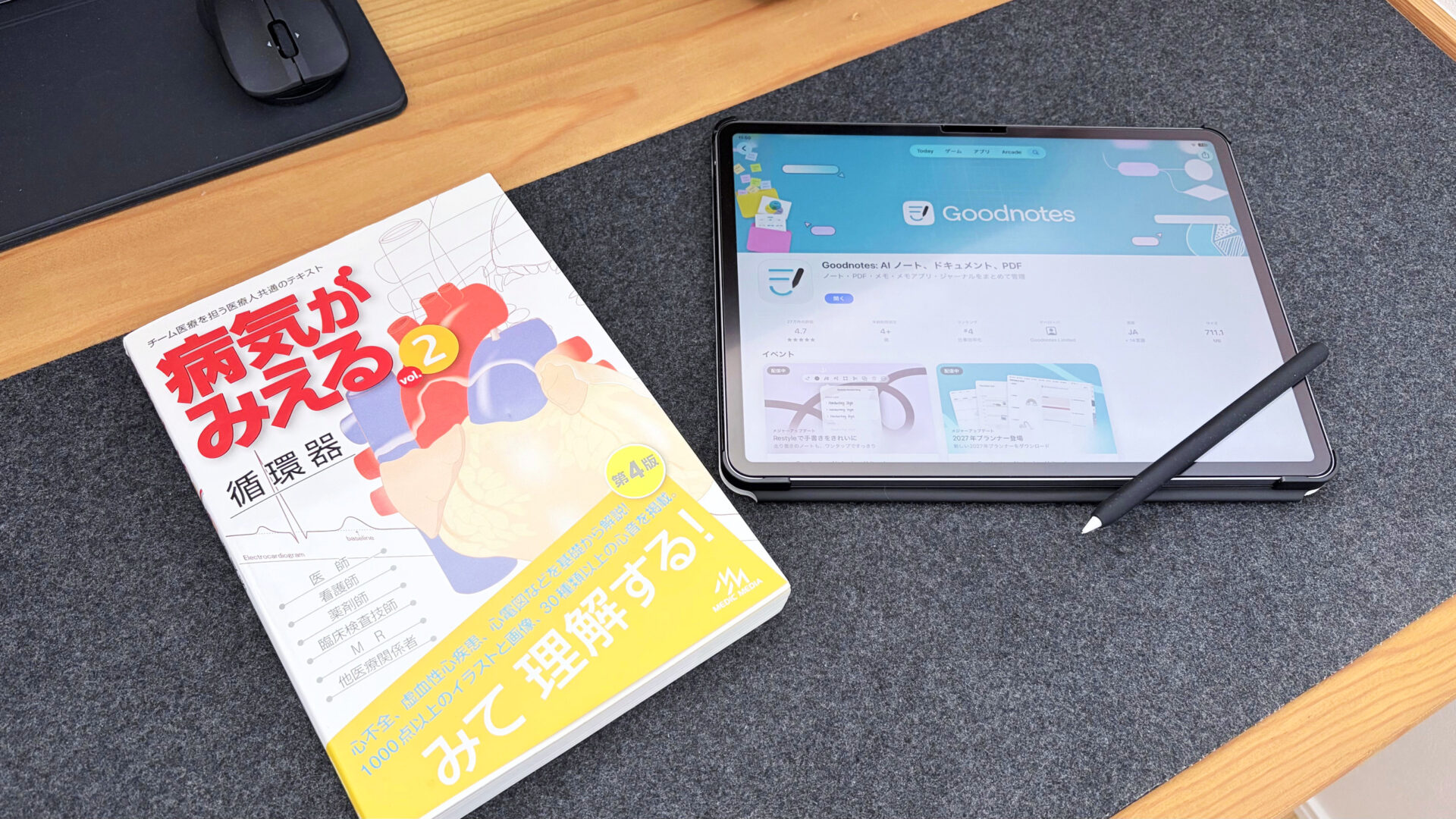
- iPad (タッチペンが使えるモデル)
- Goodnotesなどのノートアプリ
- 手書きする場合はiPadに対応するペン
- 勉強したい参考書・電子書籍・PDF資料
今回は、私が使っているGoodnotesを例に紹介します。
他のノートアプリを使っている方は、PDF・画像の取り込みや使いたいツールに対応しているか確認してください。
ナスガジェまずは教材を取り込み、書き込むところから始めてみましょう!

ステップ1|参考書をデータ化する2つの方法
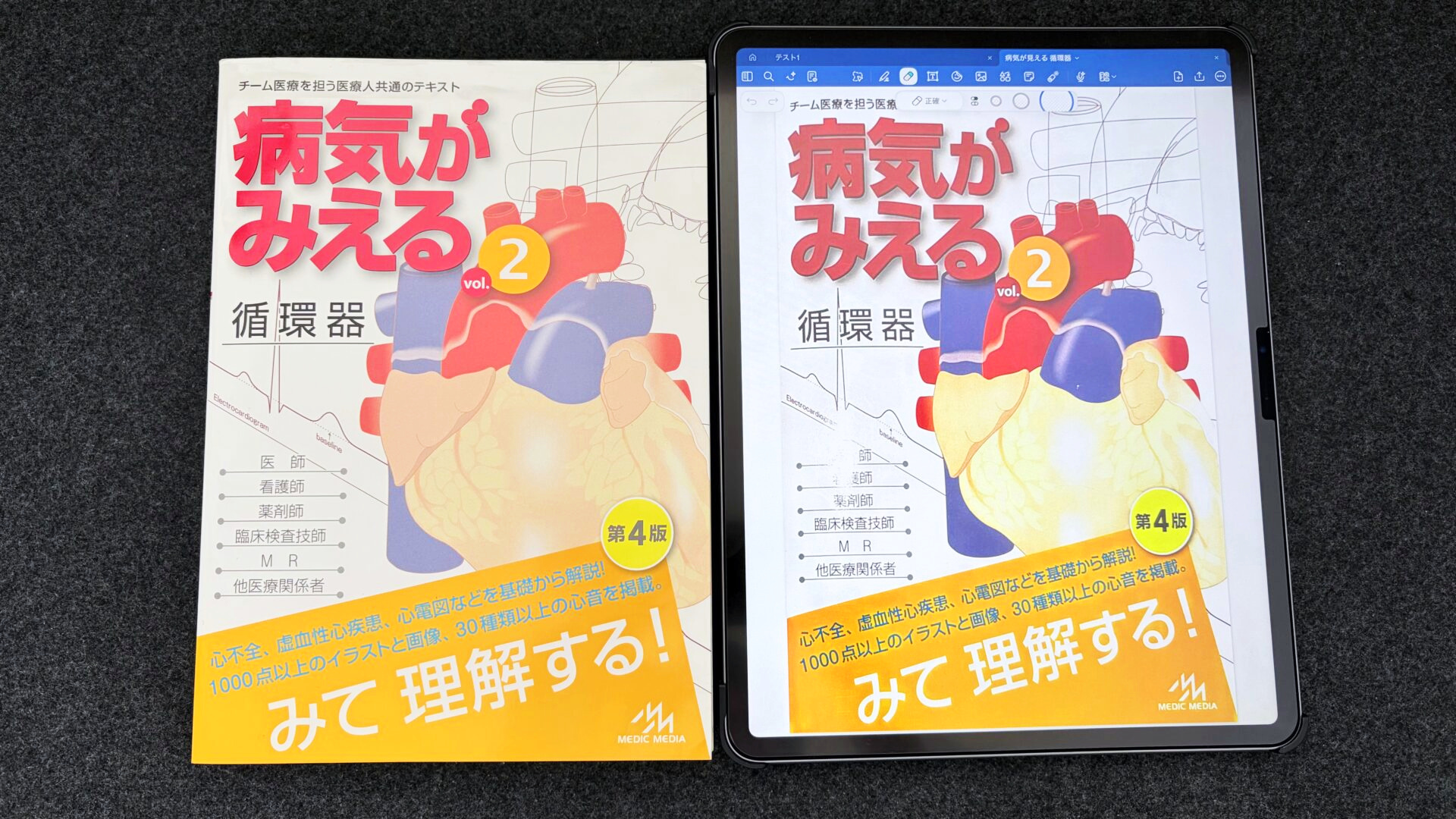
参考書をデータ化するのは、ノートアプリに取り込んで、書き込みや暗記に使えるようにするためです。
PDFや画像にして取り込めば、重要なところに線を引いたり、メモを加えたり、答えを隠して復習したりといつもの参考書の使い方が広がります。
参考書をノートアプリに取り込む準備には、次の2つの方法があります。
- 紙の参考書:スキャンしてPDFや画像にする
- 電子書籍:必要なページをスクショして、画像にする
使いたい参考書に合わせて、どちらかの方法を選んでください。
紙の参考書は必要なページをアプリでスキャンする
紙の書籍や資料をデータ化するには、スキャンアプリを使う方法があります。

私が参考書や書類の取り込みに使っているのは「vFlat Scan」。
iPadやスマートフォンのカメラを使って、書籍や書類をPDFや画像データに変換できるアプリです。
Goodnotesなど書類のスキャン機能を備えたノートアプリなら、アプリ内でスキャンしてそのまま取り込むこともできます。まずは使っているノートアプリの機能から試してみるのもおすすめです。
スキャンアプリを使う場合の大まかな流れは、次の通りです。
- 使いたい参考書のページを開く。
- スキャンアプリで読み取る。
- 文字が読めるか、ページの端が切れていないか確認する。
- 画像またはPDF形式で保存する。
スキャンが終わったら、必要なページが読み取れているか、影や指が写り込んでいないかをチェックします。必要に応じてトリミングや再撮影を行いましょう。
保存先は「ファイル」アプリなど、後で見つけやすい場所を選んでおくと取り込みがスムーズです。
vFlat Scanの詳しい操作や補正機能については、下記の記事で解説しています。
ナスガジェ利用できる機能や料金は、現在のアプリ内表示も確認してください!

電子書籍は、必要なページをスクショする
電子書籍は、必要なページのスクリーンショットを撮り、画像としてノートアプリへ取り込む方法があります。
- 電子書籍アプリで、勉強したいページを開く。
- 文字が読める表示サイズにする。
- 必要なページのスクリーンショットを撮る。
- ページの抜けや重複がないか確認する。
スクリーンショットの可否や利用条件は、書籍・サービスによって異なります。対応していて、利用条件に沿う範囲で行ってください。
何枚も撮るときは画面上のボタンにスクショを割り当てる
ページごとに本体のボタンを押す代わりに、画面上のボタンからスクショを撮る方法もあります。

使うのは、iPadの「AssistiveTouch」です。
- 「設定」→「アクセシビリティ」→「タッチ」を開く。
- 「AssistiveTouch」をオンにする。
- カスタムアクションの「ダブルタップ」を選ぶ。
- 「スクリーンショット」を割り当てる。
設定すると、画面上に表示されたボタンをダブルタップしてスクショを撮れます。ページをめくって撮る、という操作を画面上で進められます。
スクショ画像の保存や取り込みまでの詳しい流れは、下記の記事を参考にしてください。

ステップ2|ノートアプリに参考書のデータを取り込む
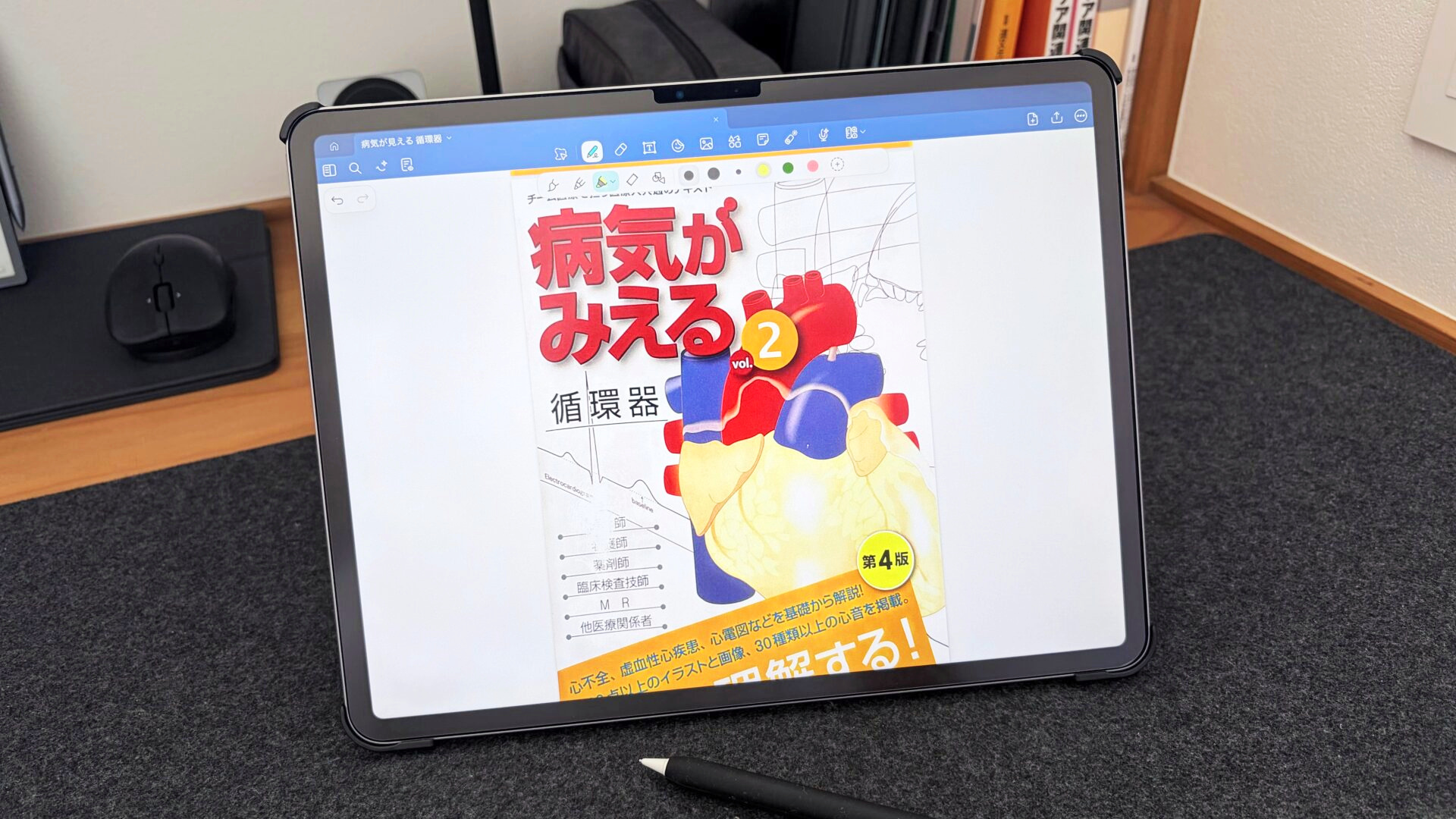
PDFや画像を用意できたら、ノートアプリに取り込みます。
今回はGoodnotesを使って進めますが、他のアプリではボタンの位置や操作が異なる場合があります。
スキャンしたPDFをGoodnotesに取り込む
- 「ファイル」アプリで保存したPDFを開き、共有ボタンをタップする。
- 共有先から「Goodnotesで開く」を選ぶ。
- 「新規書類として読み込む」を選んで取り込む。


スキャンアプリから直接共有したり、Goodnotesの「新規」→「読み込む」からファイルを選んだりする方法もあります。
スクショ画像をGoodnotesに取り込む
「写真」アプリから、複数のスクショをまとめてGoodnotesへ取り込めます。
- 「写真」アプリで取り込みたいスクショをまとめて選び、共有ボタンをタップする。
- 共有先でGoodnotesを選び、新規書類として読み込む。
- 取り込まれたページを開き、画像や並び順を確認する。


新しい書類として取り込むか、既存のノートへ追加するかは、使い方に合わせて選びましょう。
注意点:読み込みの前後で必ずページをチェックする
スキャンやスクショでは、ページの抜けや順番違い、文字のぼやけ・見切れが起こることがあります。
勉強を始めてから「必要なページがない」「文字が読めない」と困らないように、読み込みの前後で次の点をチェックし、気になるところを直しておきましょう。
- 勉強に使うページがそろっているか
抜けているページは、追加でスキャン・スクショして取り込みましょう。 - ページが正しい順番になっているか
前後しているページがあれば、正しい順番に並べ替えましょう。 - 文字や図が読めるか
ぼやけや見切れがあれば、そのページを撮り直して差し替えましょう。
確認できたら勉強を始める準備は完了です。
 ナスガジェ
取り込んだ参考書は後から分かる名前を付けておくと探しやすくなります。
取り込んだ参考書の中をキーワードで検索したい場合
Goodnotesでは、参考書やノートの中からキーワードを含むページを探せます。
ナスガジェ「あの内容、どこに書いてあったっけ?」というときに便利です。

スキャンやスクショのデータで検索がうまくいかないときは、文字を読み取るOCR処理が必要な場合があります。
Goodnotesの検索操作と検索できないときに必要な文字認識(OCR)の準備は、下記の記事で詳しく解説しています。
- キーワード検索の使い方(Goodnotes)
- 検索できないときのOCR処理(vFlat Scan)
ステップ3|自分が勉強しやすい形にする
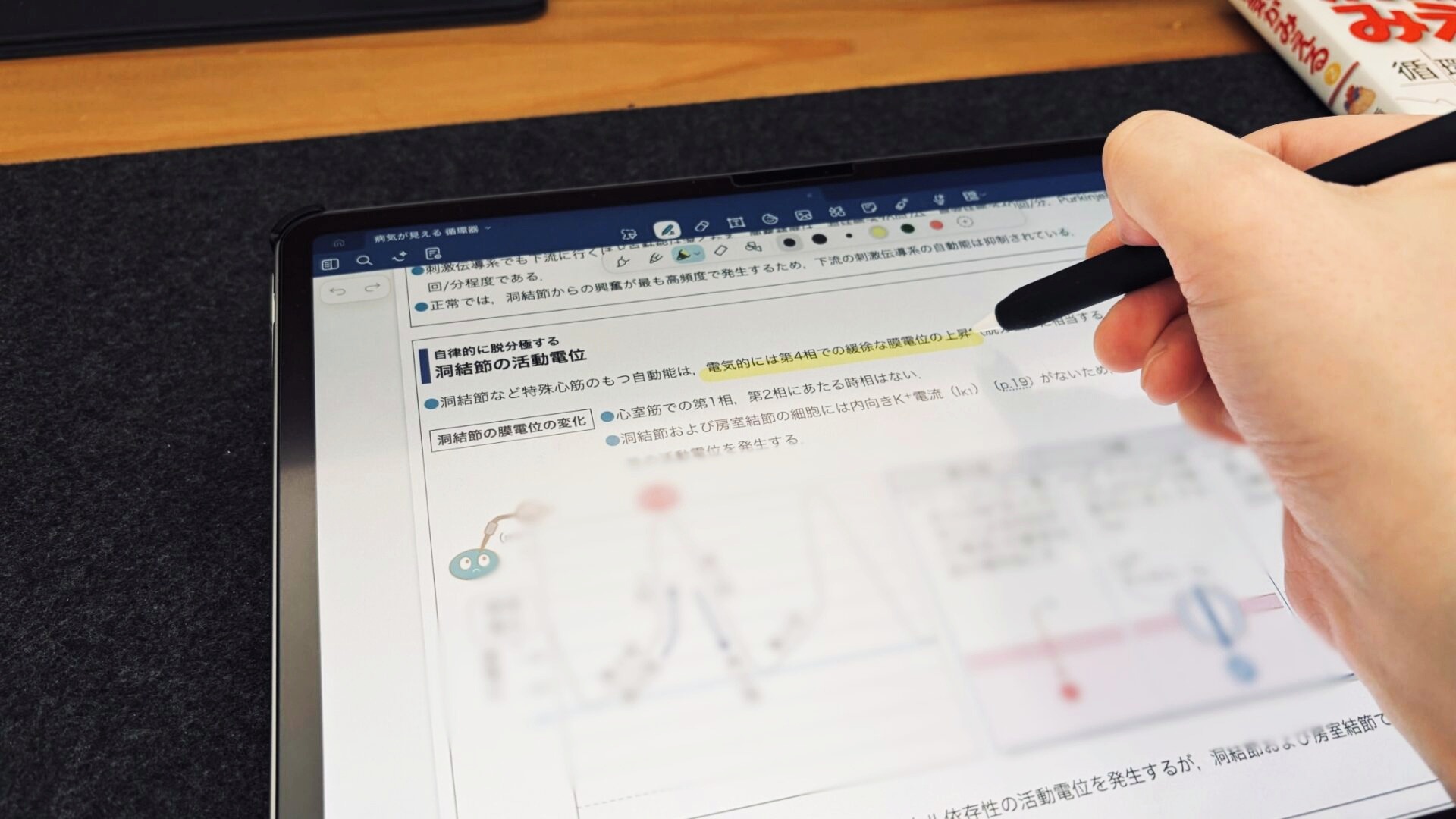
ノートアプリを使う魅力は、取り込んだ資料や参考書に直接書き込めることです。
重要なところにマーカーを引いたり、メモを書き加えたり、図を描いたり。紙で行っていた勉強に、デジタルならではの使い方を加えてみましょう。

大事なところに線を引く・気づいたことを書く
まずは、ペンやマーカーを使ってみてください。
- 重要な言葉にマーカーを引く。
- 調べて分かったことを余白に書き込む。
- 関連する内容を矢印でつなぐ。
Goodnotesでは、手書きだけでなくテキスト入力も使えます。短いメモはペン、長い説明はキーボード入力など、使いやすい方法で書き加えてみましょう。
マスキングテープで答えを隠して暗記する
取り込んだ資料の重要な言葉をマスキングテープで隠せば、その参考書や資料を使って暗記学習ができます。

Goodnotesのテープツールでは、覚えたい箇所を覆い、指でタップして下の内容を表示します。
- 覚えたい言葉や答えをテープで隠す。
- 答えを見ずに考える。
- 指でテープをタップし、答えを確認する。
ナスガジェ隠した答えを見ずに思い出すのがポイント。「読んで分かった」で終わらせず、自分で答えられるか確かめてみましょう!
紙の参考書でもおなじみの、赤シートを使った暗記もできます。

カラーフィルターやGoodnotes内での赤シートの作り方は、下記の記事で詳しく紹介しています。

写真やイラストを貼って、説明を補う
ノートアプリでは、写真や画像を貼り付けることもできます。
ナスガジェ文章だけでは分かりにくい内容は、図やイラストを同じページに置いてまとめるのもおすすめです。

- 解剖のイラストに部位名を書き込む。
- 図のそばに説明を加える。
Goodnotesでは、画像ツールから「写真」やファイル内の画像を選択して挿入できます。画像の大きさや位置を整え、必要なメモを書き加えてみてください。
まとめ:まずはいつもの参考書 1ページから始めてみよう
iPad勉強の始め方は、次の3ステップです。
- 紙はスキャン、電子書籍はスクショでデータ化する。
- 使っているノートアプリに取り込む。
- 書く・貼る・隠すで、自分が勉強しやすい形にする。
まずは参考書1ページを取り込んで、線を引くところから始めましょう。
ナスガジェ慣れてきたら、マスキングテープやイラストも取り入れて、自分に合う勉強の形を見つけてみてください!
操作に迷ったときは、目的に合う記事を確認してください。
- 参考書のデータ化から始める方:vFlat Scanの使い方
- 読み込みで迷った方:参考書・PDF・画像の取り込み方法
- 操作をもう少し覚えたい方:Goodnotesの基本的な使い方
- 暗記に使いたい方:iPadの赤シート暗記学習
さらに勉強への使い方を広げたい方は、iPad勉強法をまとめた記事も参考にしてください。

