解決できる悩み
- 関連図を書き直すのが面倒くさい
- 効率よく関連図を書いて睡眠時間を確保したい
- iPadで作った関連図の提出方法はどうする?
毎日の記録や課題に追われる看護学生のみなさん、病態関連図の作成でこんな悩みを抱えていませんか?
一生懸命書いても少し修正するだけで全体がズレてしまったり、消しゴムのかけすぎで紙が破れたり。もっときれいに、効率よく書く方法があれば試したいと思いますよね?
実はその悩みは、iPadがあれば解決できるかもしれません!
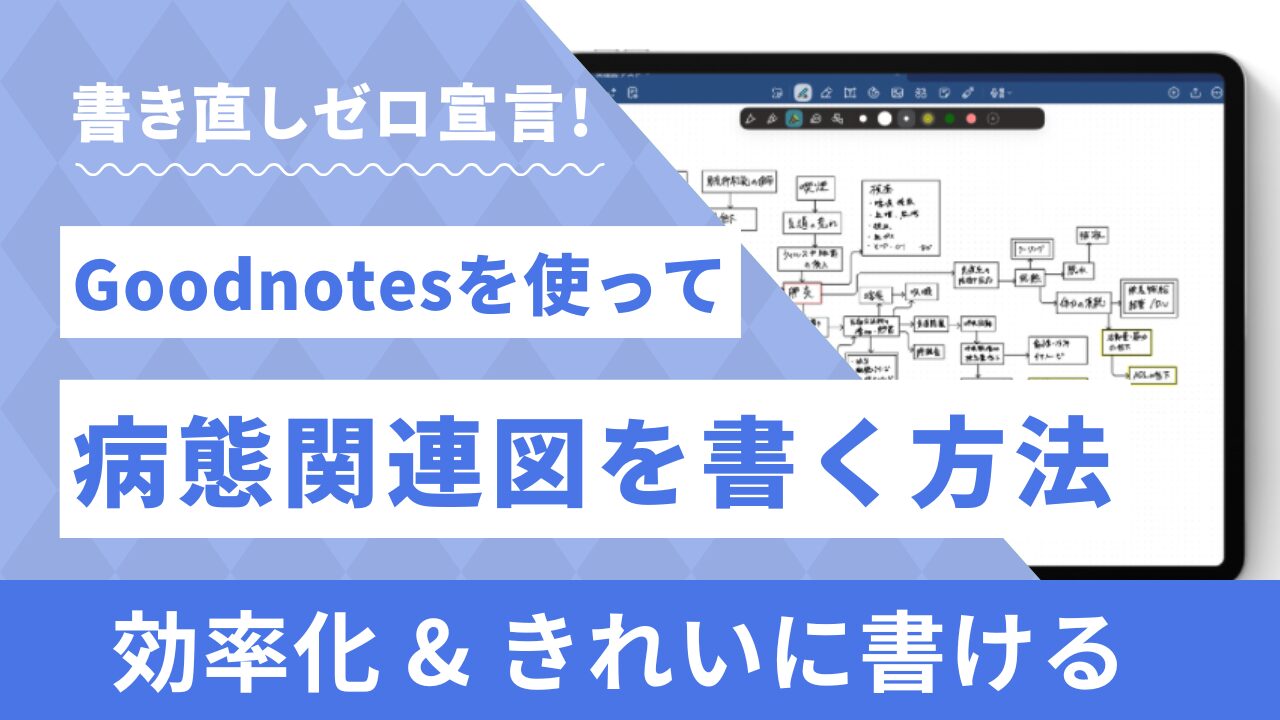
iPadのノートアプリ、Goodnotesの「ホワイトボード」を使えば、用紙のサイズを気にせず無限に関連図を書き進められます。もちろん、デジタルならではの配置の移動や修正も一瞬です。
そこで本記事では、現役看護師の私がGoodnotesを使って病態関連図を驚くほど快適に作成する方法を画像付きで詳しく解説します。
この記事を読めば「紙の書き直し地獄」からサヨナラでき、空いた時間を貴重な睡眠に充てられます!
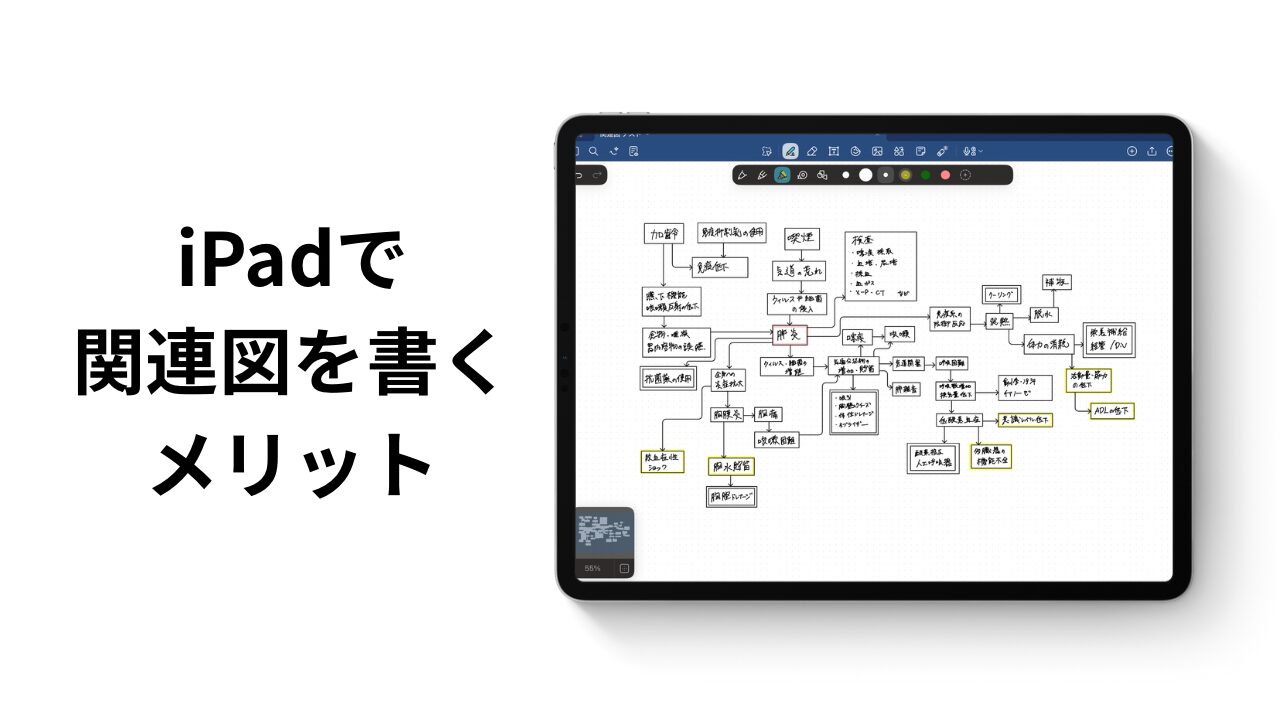
病態関連図をGoodnotes (iPad)で書くメリット
「せっかく書いたのに、配置のバランスが悪くて納得行く仕上がりになっていない…」
「消しゴムのかけすぎで、紙がくしゃくしゃになってしまった…」
看護学生なら誰もが一度は経験する、この絶望感。
紙とペンを使った関連図の作成は、思考をまとめること以上に「きれいに書くこと」に時間を奪われがちです。
しかし、Goodnotes (iPad)を使えば、そのストレスはゼロになるかもしれません。
現役看護師の視点から見ても、関連図作成にGoodnotesをオススメする理由は明確です。
特に大きなメリットは以下の3つです。
- 関連図の修正や配置換えが自由自在
- 紙のサイズに縛られる心配がなくなる
- 枠や線がきれいに書ける (定規不要)
関連図の修正や配置換えが自由自在
Goodnotesで関連図を作成する最大のメリットは、「書き直し」の手間がゼロになることです。
関連図を書いていると「要素を追加したいが、スペースがない」ということがよくありますが、紙の場合「書き直す」必要性が生じてしまいます。
しかし、Goodnotesでは文字・枠・矢印を簡単な操作で自由に移動させ、後からいくらでもレイアウト変更が可能です。
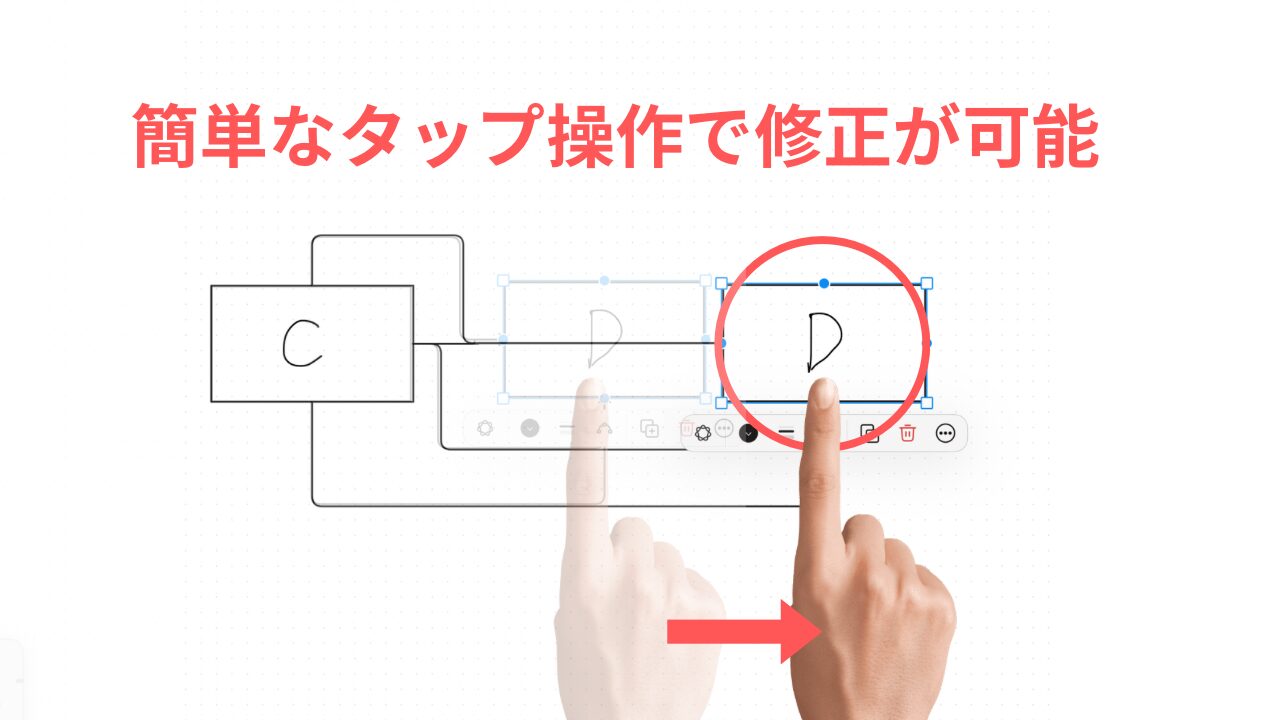
複雑な図の作成中に項目を追加したくなっても、書いた部分を横にずらしてスペースを空けるだけで、紙なら絶望するような修正も完了します。
「間違えたらどうしよう」と配置を悩む時間がなくなり、「とりあえず書いて後で整える」という進め方が可能になります。
その結果、関連図作成のスピードが速くなり、看護学生の心の負担も大きく軽減されます。
紙のサイズに縛られる心配がなくなる
Goodnotesの利点は、物理的な用紙サイズの制限に悩まされずに関連図を書けること。
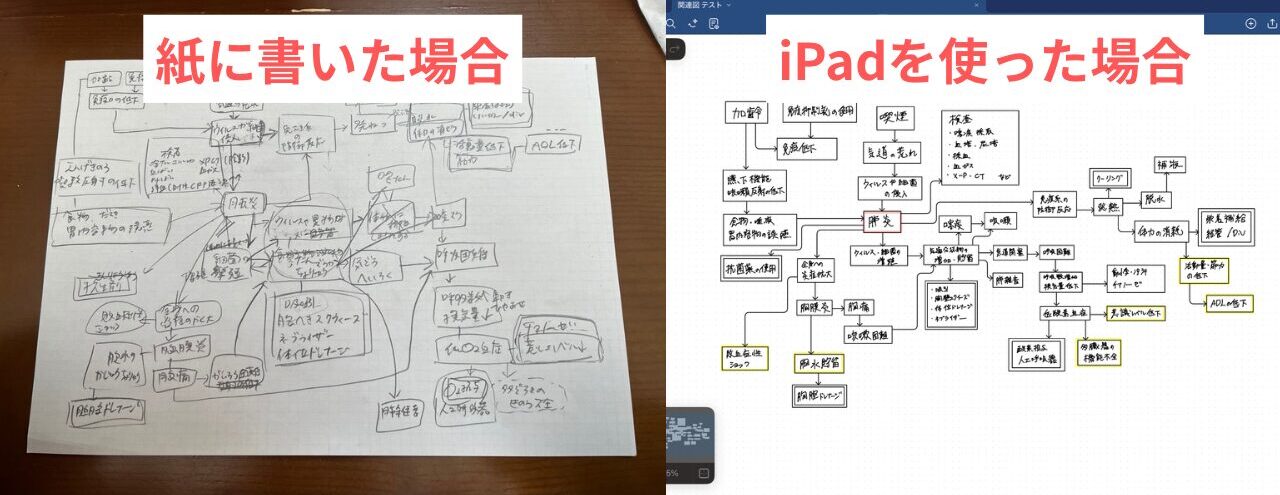
複雑な事例ではA3用紙でもスペースが足りず、紙を継ぎ足したり字を詰め込んだりする非効率な作業はが必要になり、集中力を削ぐ原因となります。
Goodnotesのホワイトボードはキャンバスが無限に広がるため、画面中央に疾患名を書き、そこから病態、症状、治療、看護問題などを上下左右、好きな方向にいくらでも書き足せます。
用紙のサイズに合わせて無理にまとめるのではなく、「患者さんの全体像」に合わせた、本来あるべき形で関連図を作成することができます。
枠や線がきれいに書ける (定規不要)
Goodnotesの「シェイプツール」を使うことで、関連図をきれいに作成することができます。
定規を使って線を引くのは時間がかかり、手書きだと枠の大きさがバラバラになってしまいますが、デジタルならこの悩みを一瞬で解決できます。
病名や症状を囲む枠や線を一筆書きし、ペン先を離さず少し待つだけで、手書きのヨレた線が自動で「ピシッ」ときれいな図形に変換されます。
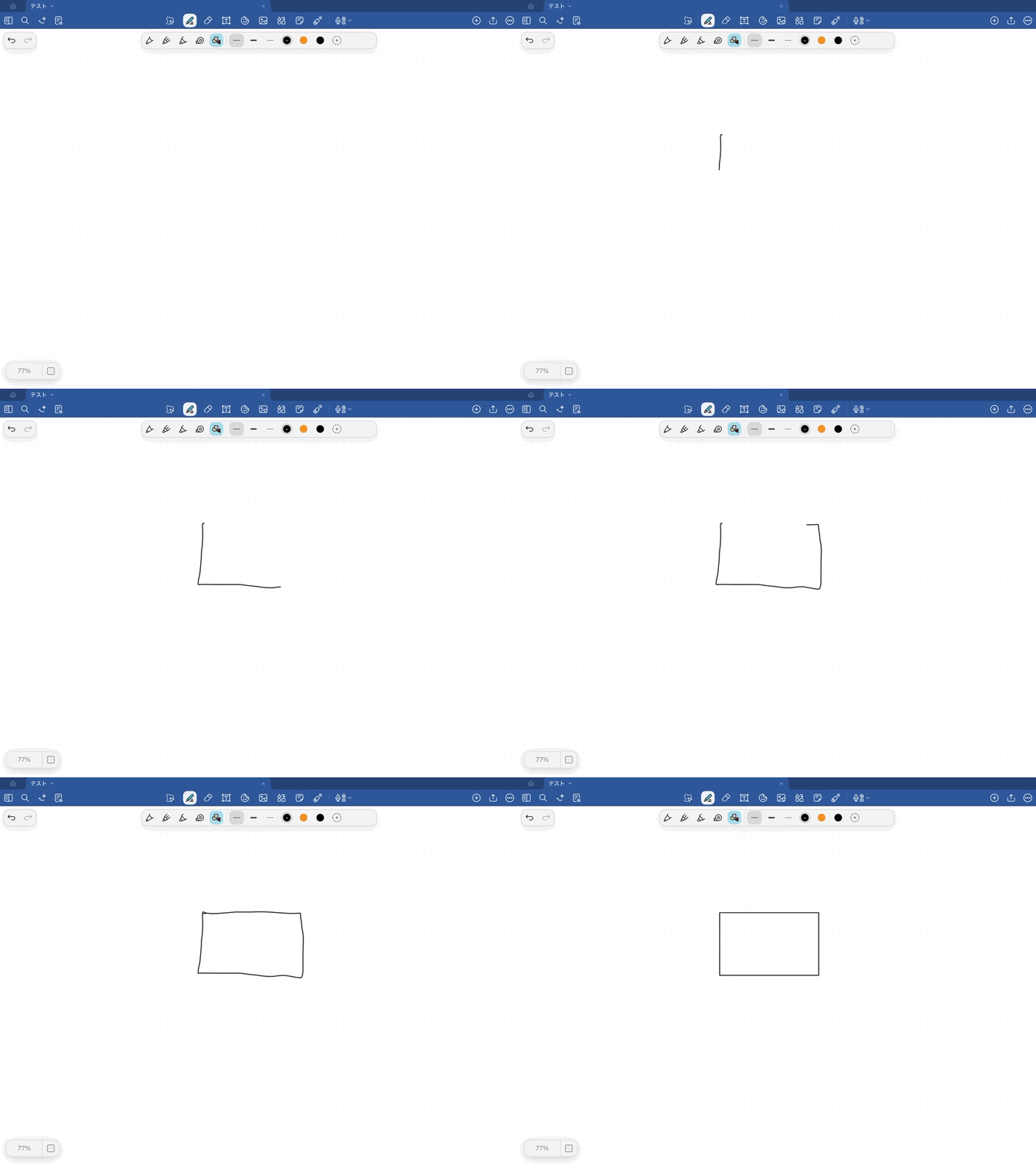
Goodnotesのシェイプツールを使えば、図形はもちろん、関連図に欠かせない「直線」や「矢印」も自動補正できれいに描くことができます。
図を書くのが苦手な人もストレスなく「先生や指導者さんに見てもらいやすい」高いクオリティの関連図が作れます。
【準備編】 Goodnotesで病態関連図を快適に作成するための設定

Goodnotesの導入方法やiPadで関連図をより快適に作るための設定方法について解説します。
Goodnoteをダウンロードする
まだGoodnotesを使っていない方は、ダウンロードをする必要があります。
Goodnotesは下記のリンクからダウンロードできます。



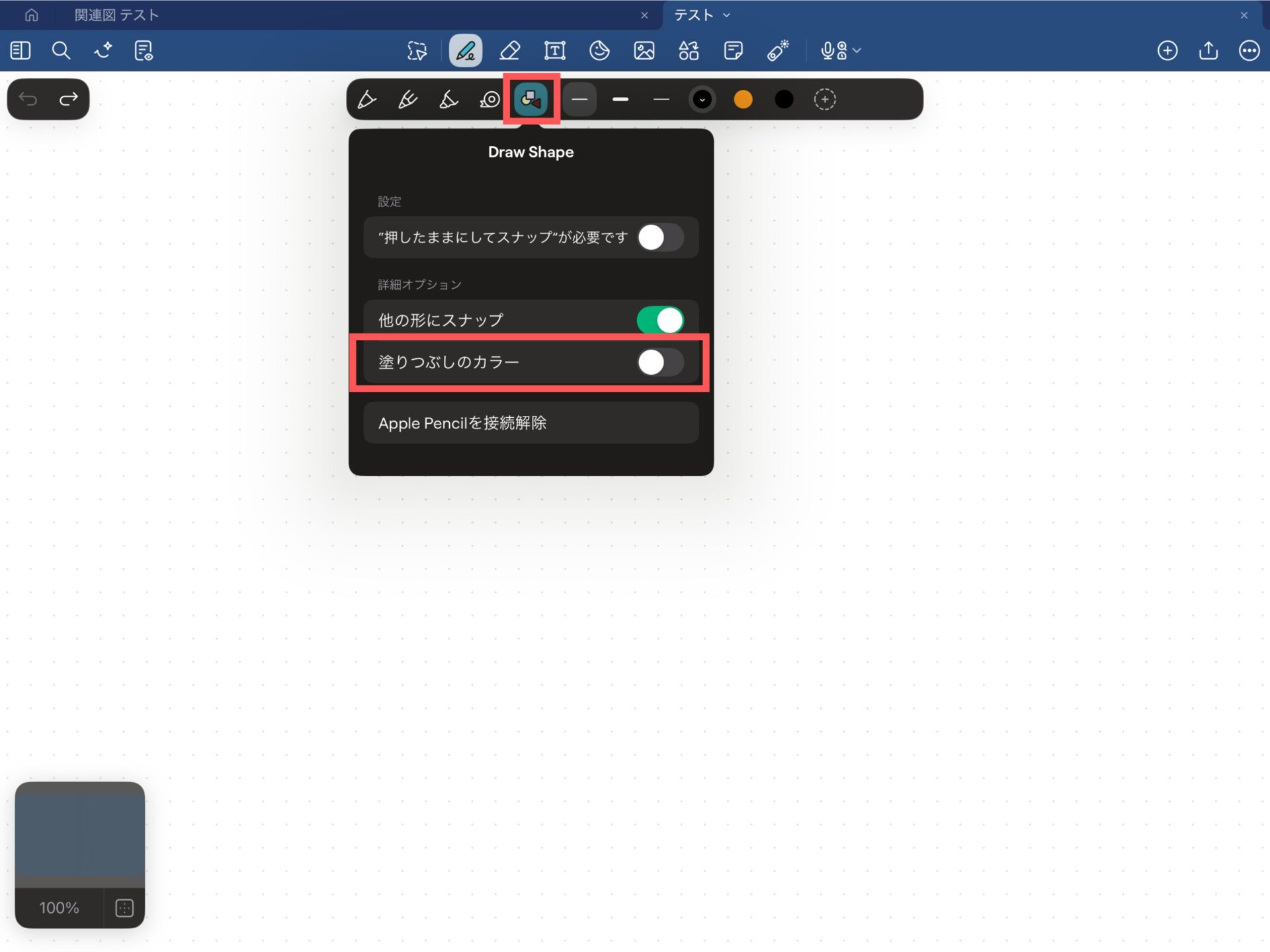
「シェイプツール」の設定 (必須)
関連図の「枠」や「矢印」をストレスなく書くための設定です。
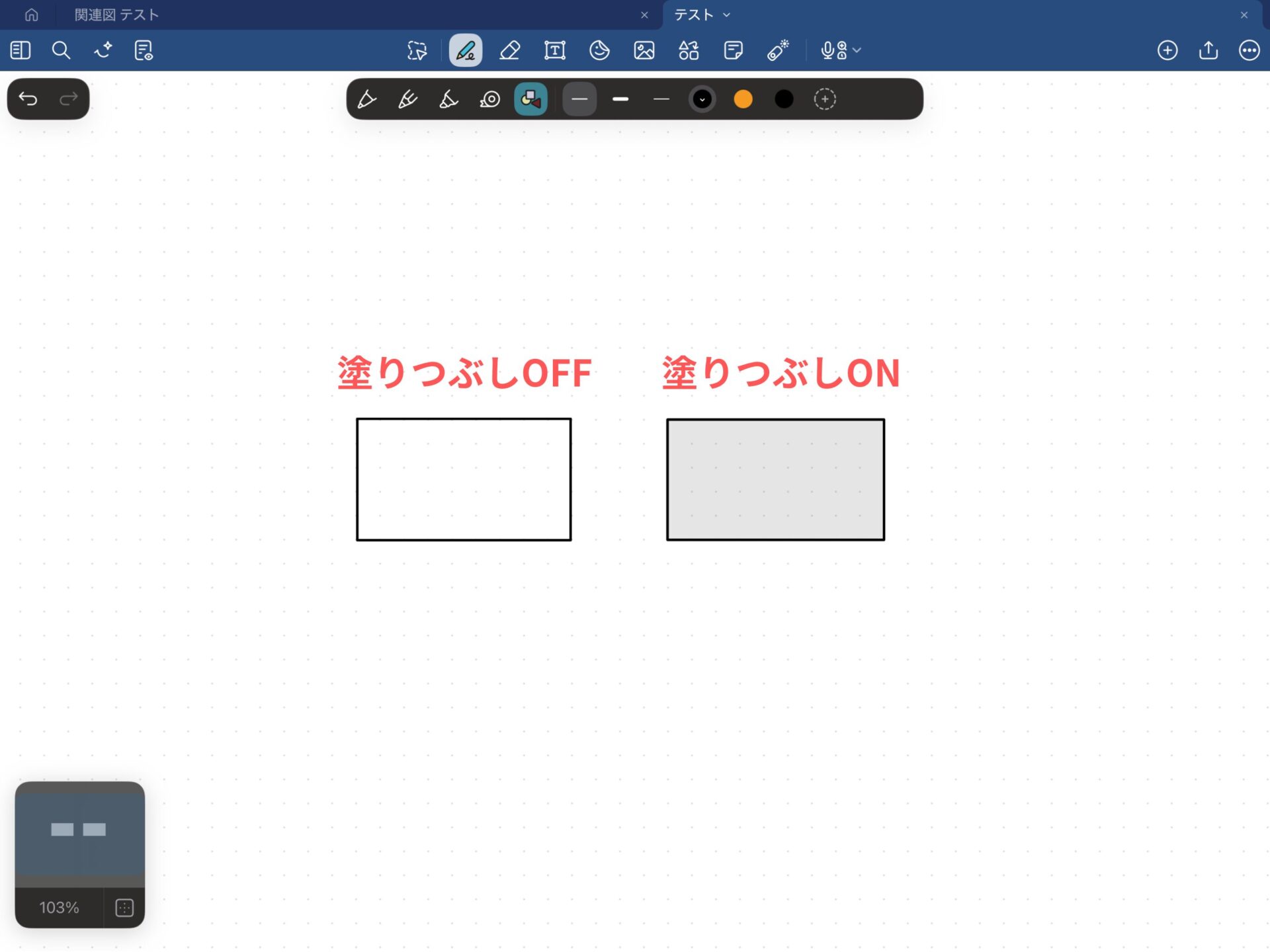
「塗りつぶしの色」がオンになっていると、四角を書いた瞬間に中が塗りつぶされて文字が見えなくなってしまいます。
設定は下記の画像を参考にしてください。
「他のシェイプにスナップ」がONになっていると、図形同士がくっ付きやすくなります。(枠と矢印がくっ付く)
下記の画像を参考に設定してください。

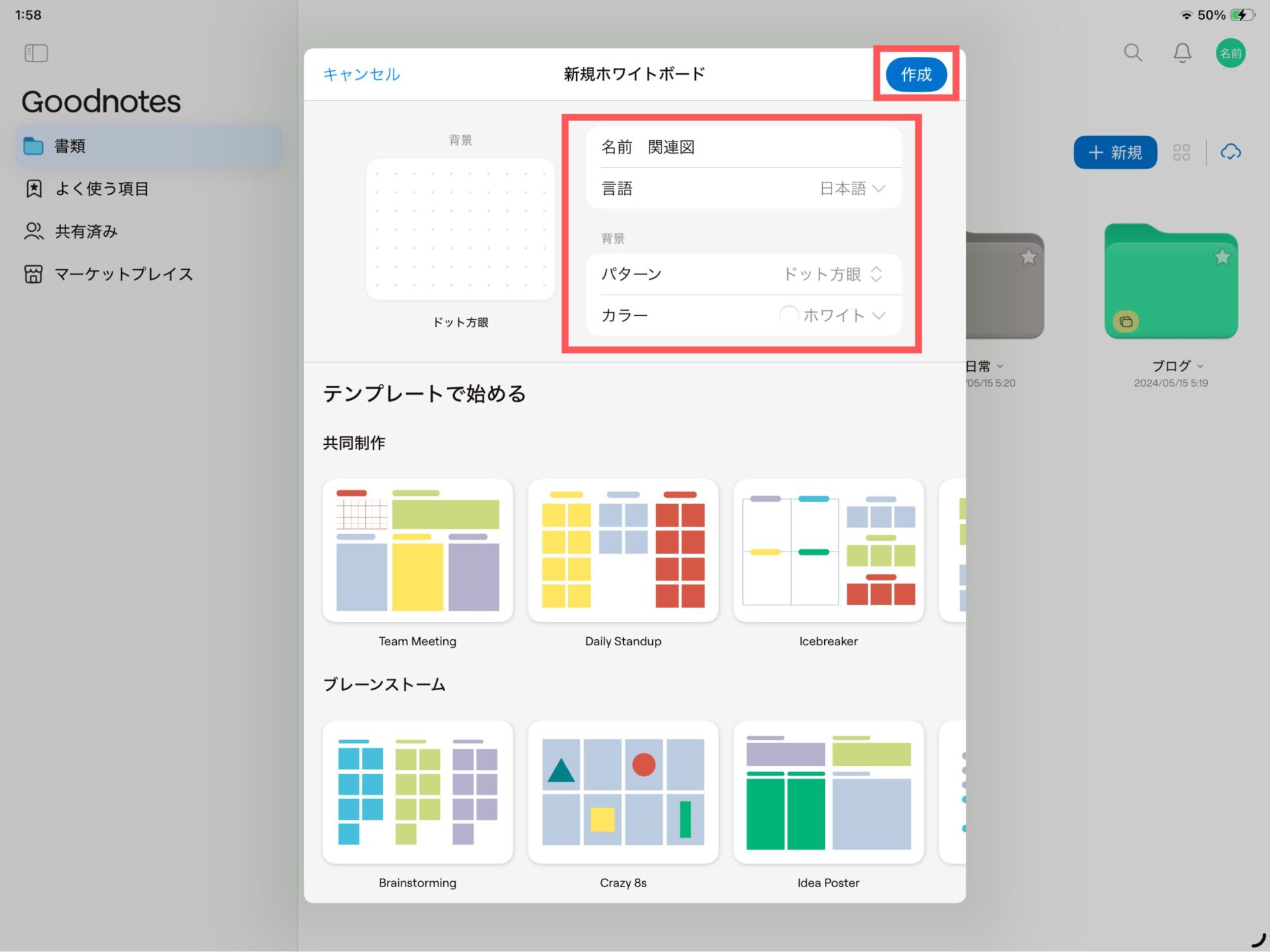
ホワイトボードはドット方眼を選ぶ
罫線があると、どうしても線に合わせて文字を書こうとしてしまい、自由な発想が妨げられてしまいます。
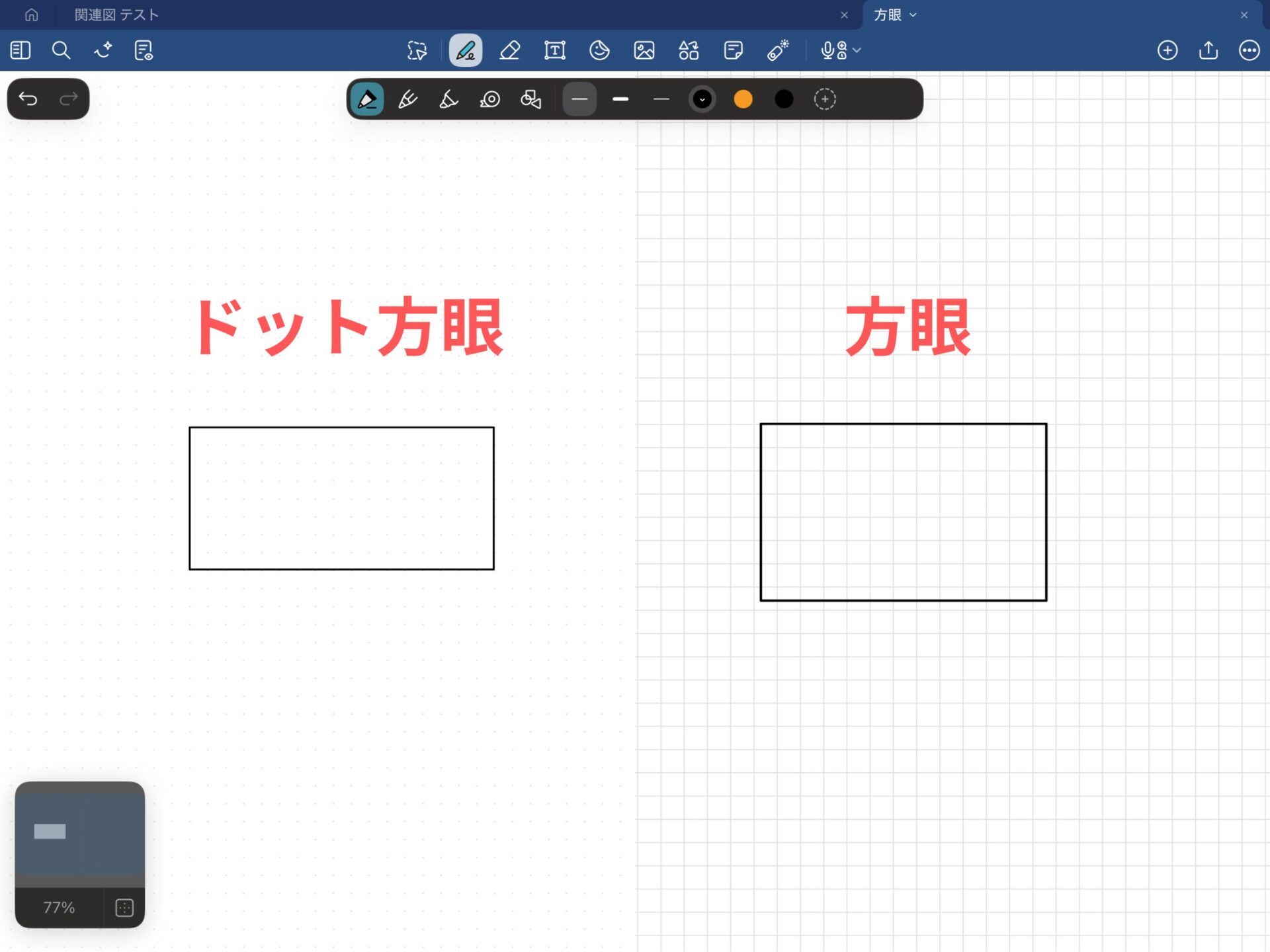
無地でもよいですが、ドット柄なら図形や線をきれいに配置する目安になります。
ホワイトボードを新規作成するときに用紙の形式を選べます。
【実践編】Goodnotesで病態関連図を書く5ステップ
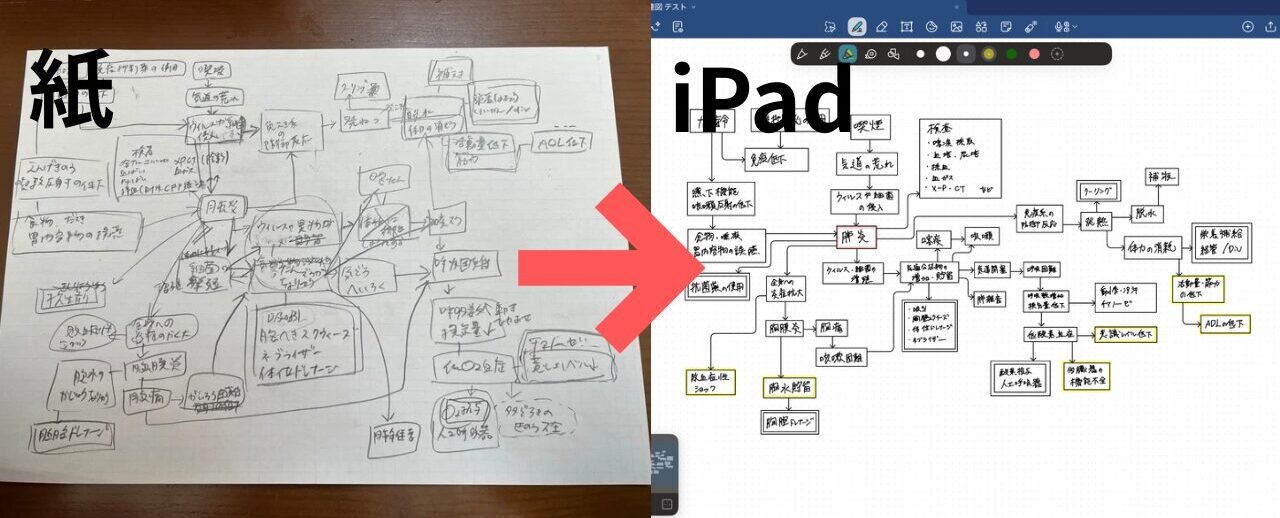
ここからは、実際にiPadとGoodnotesを使って関連図を作成していく手順を、5つのステップに分けて解説します。
一番のポイントは、「書き出し」と「配置(レイアウト)」を分けて考えること。
紙で書く場合はどちらも同時にやらなければいけないので頭がパンクしますが、デジタルなら後からいくらでも動かせるので、一つ一つの作業に集中できます。
step
1新規「ホワイトボード」を作成する
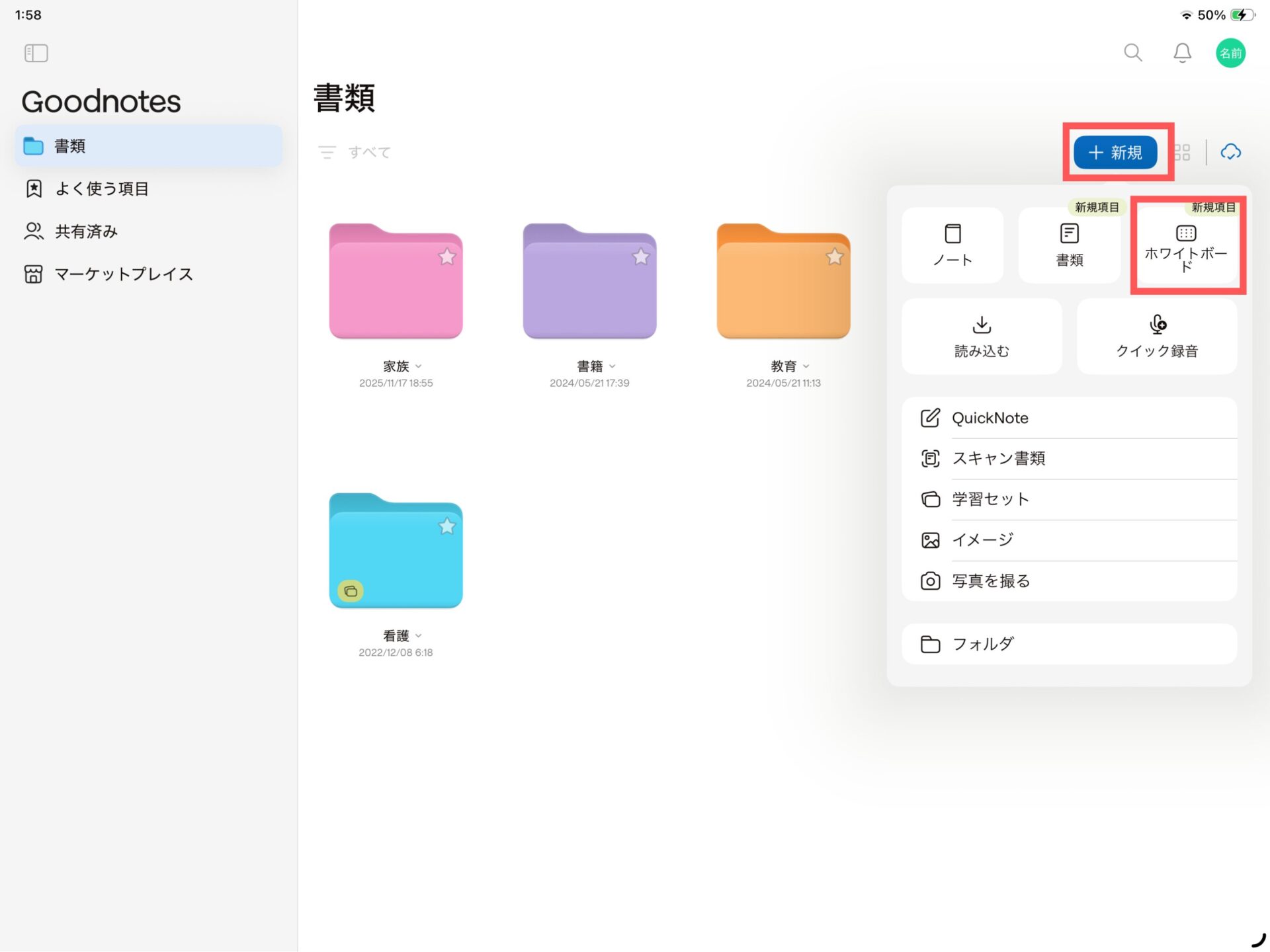
まずはGoodnotesのホワイトボードを新規作成します。
Goodnotesを開き、新規作成から「ホワイトボード」を選択します。
この時、用紙パターンはドット方眼にするのがおすすめです。(準備編で解説)
step
2配置を気にせず病態・症状・情報の「要素」を書き出す
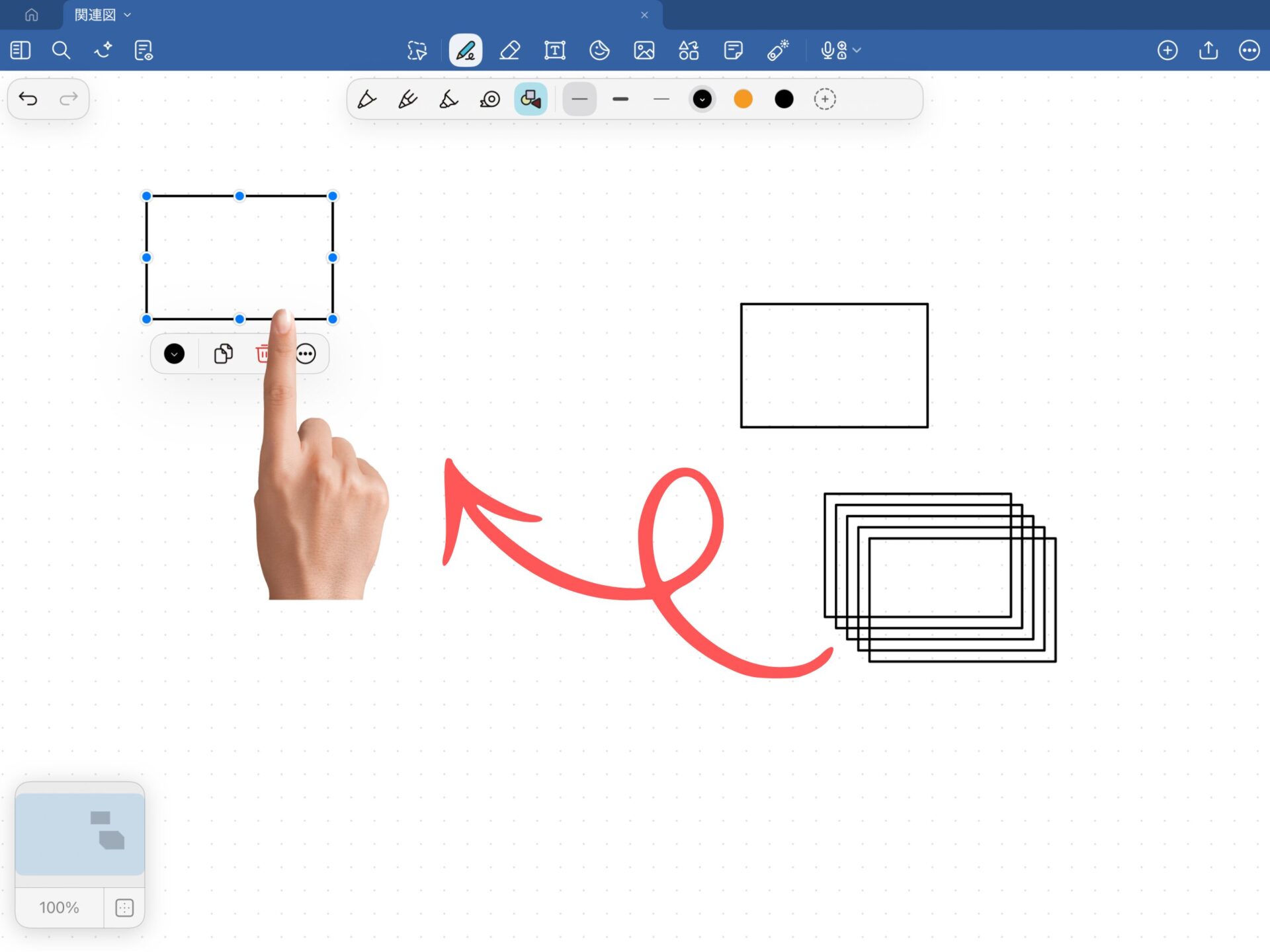
まずは「要素」を囲むための枠を複数生成して並べます。
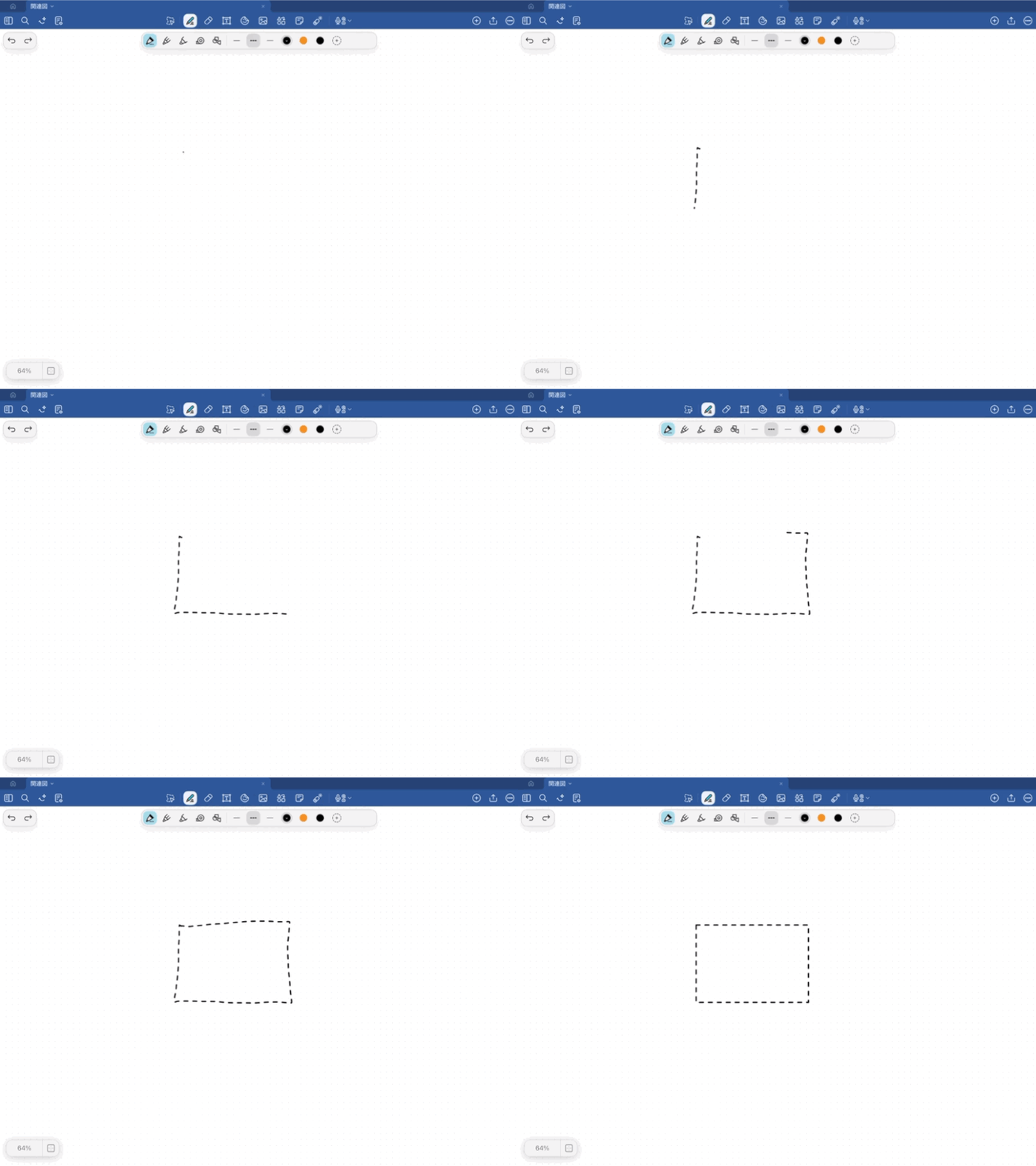
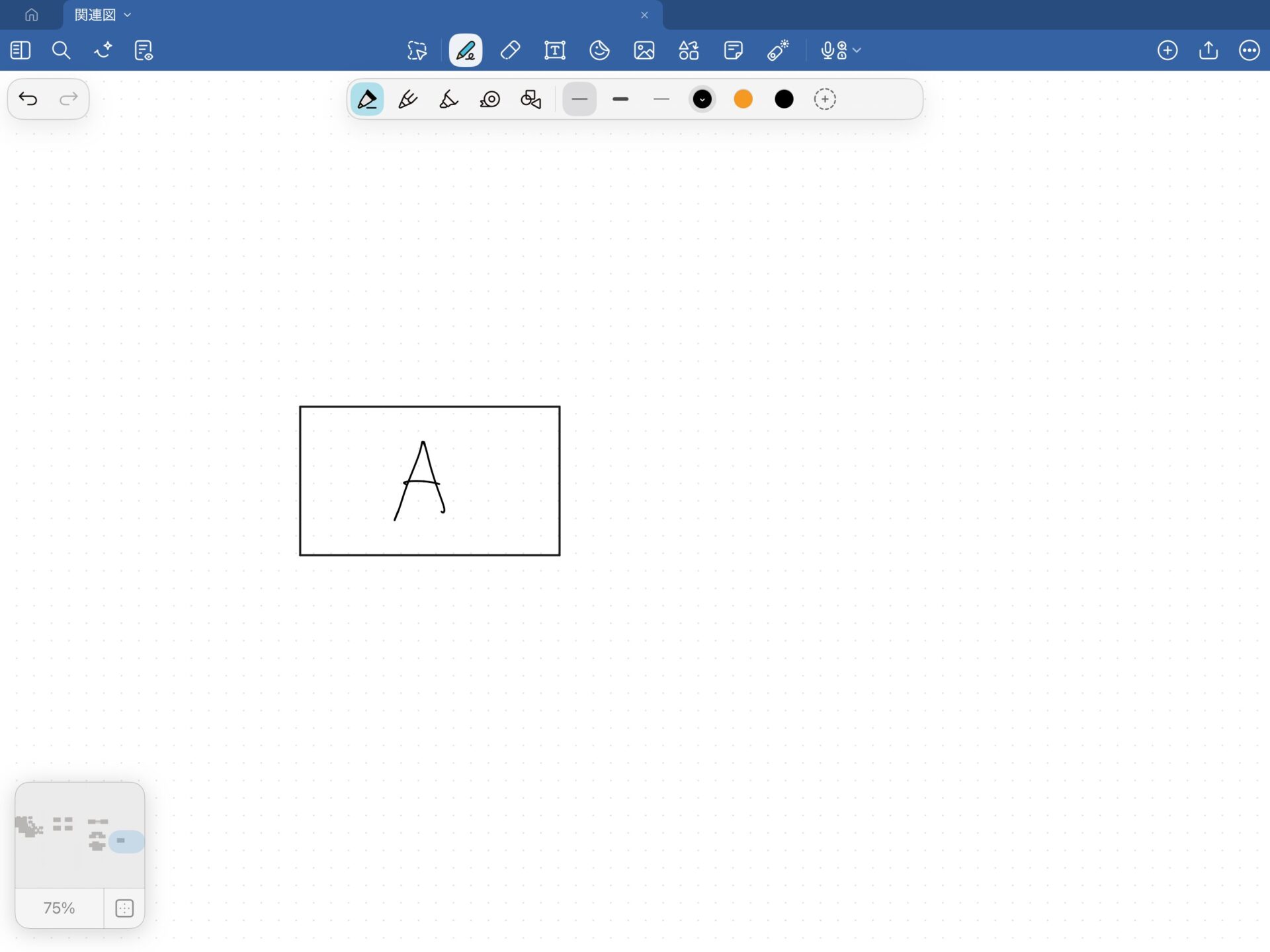
ホワイトボード上にペンツールを使って四角を描き、そのままペン先を止めておくと綺麗な四角に補正されます。
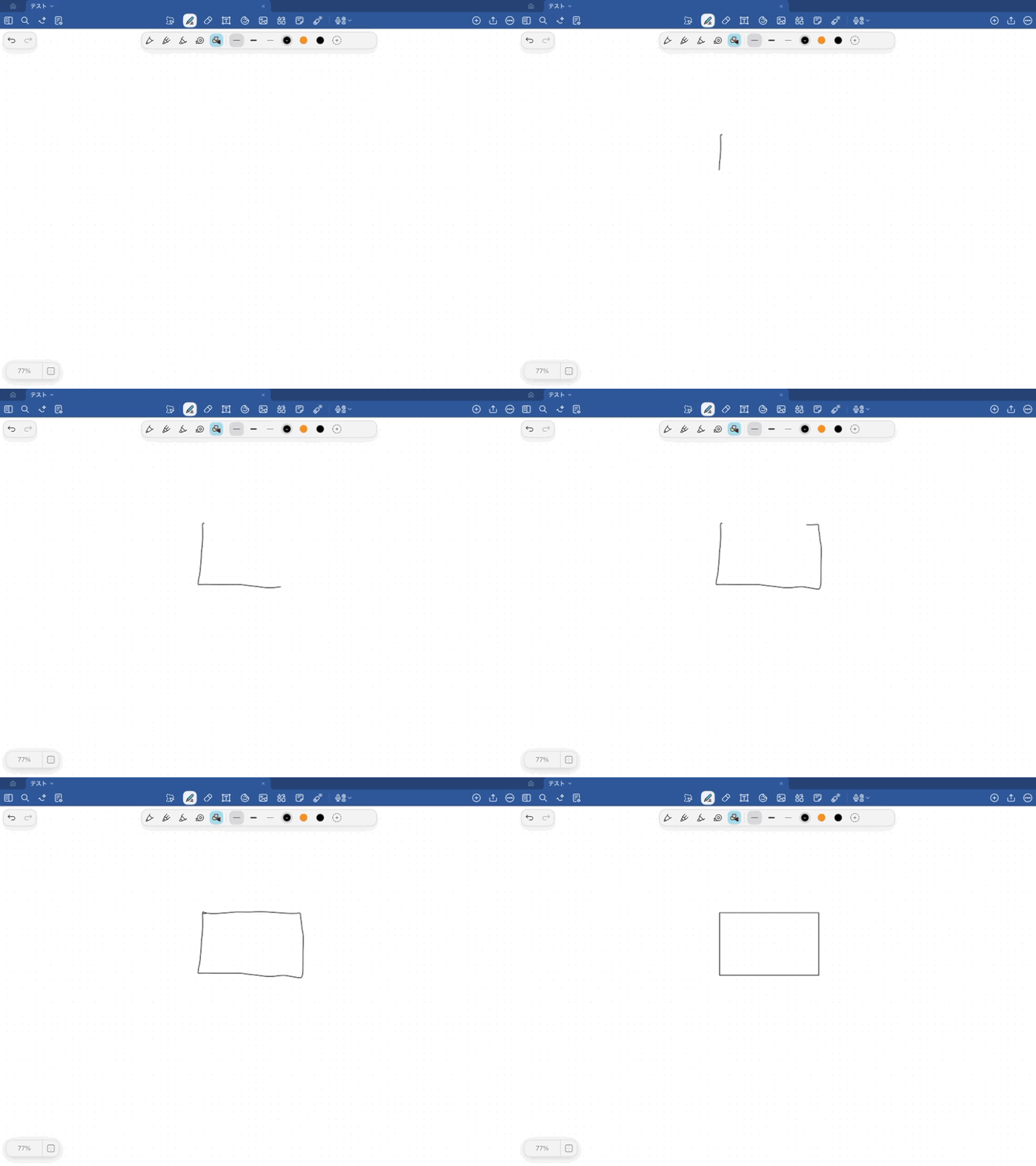
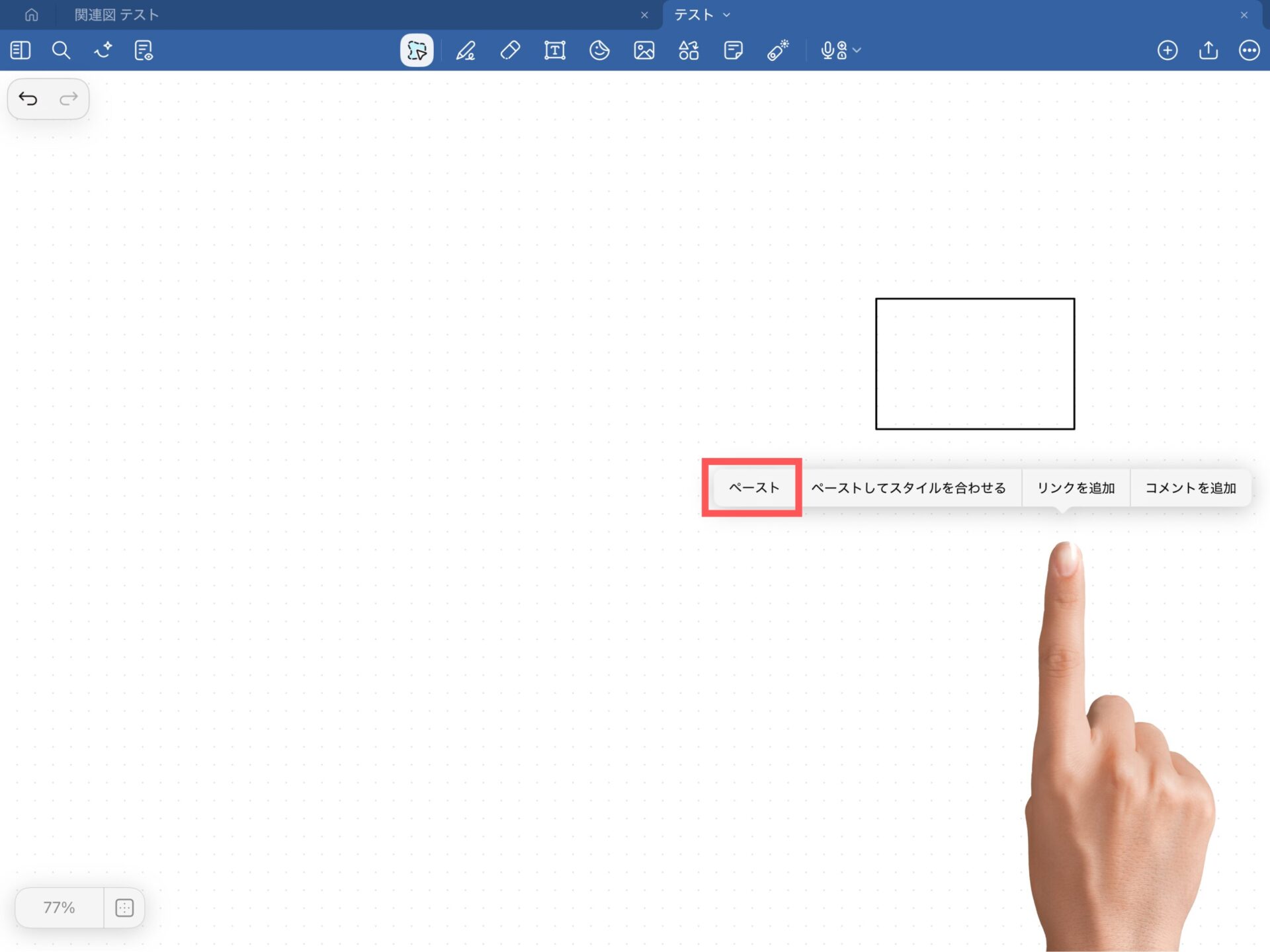
作成した枠をタップし選択して「コピーアイコン」をタップ。空白の画面を長押ししてペーストをタップするとコピーした図形が画面上に貼り付けられます。
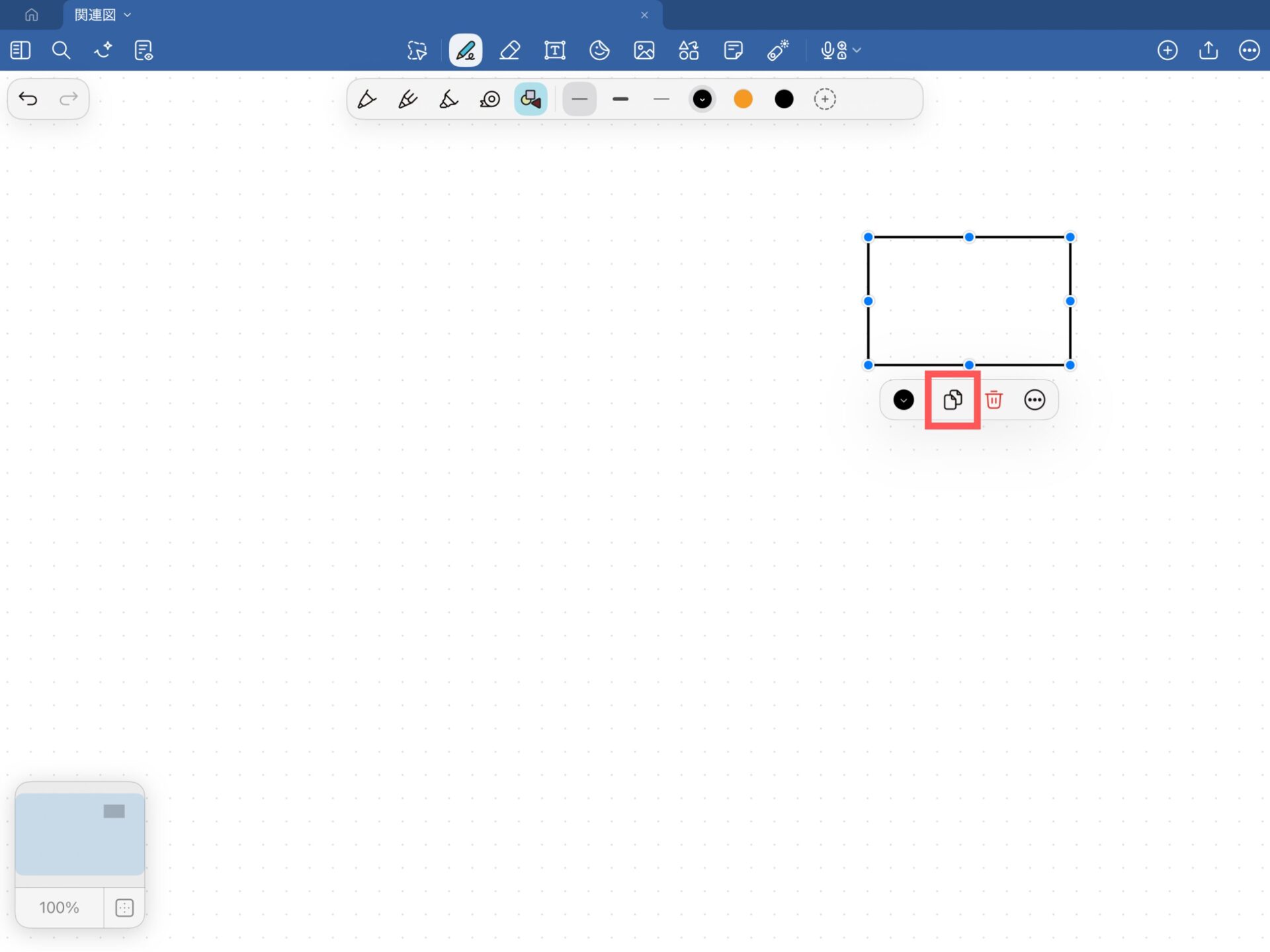
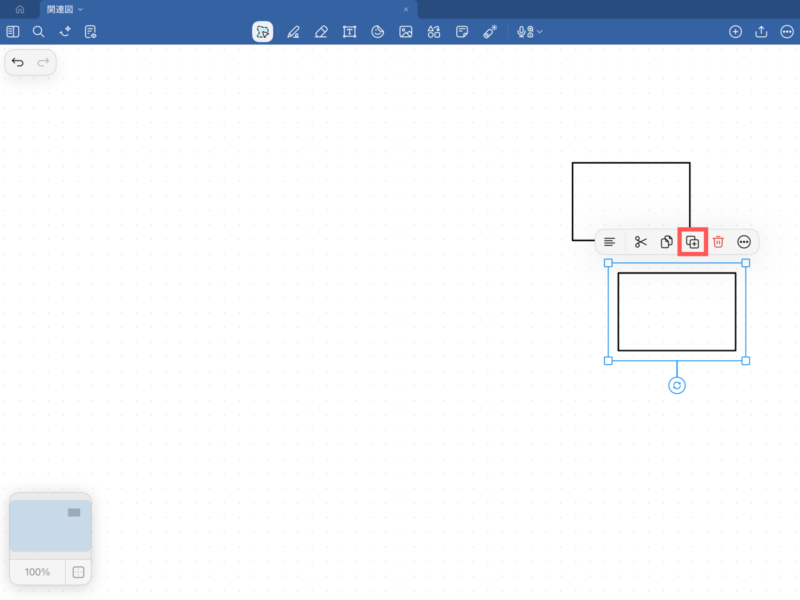
メニューの「複製アイコン」をタップすると図形が複製されるので、たくさん複製します。
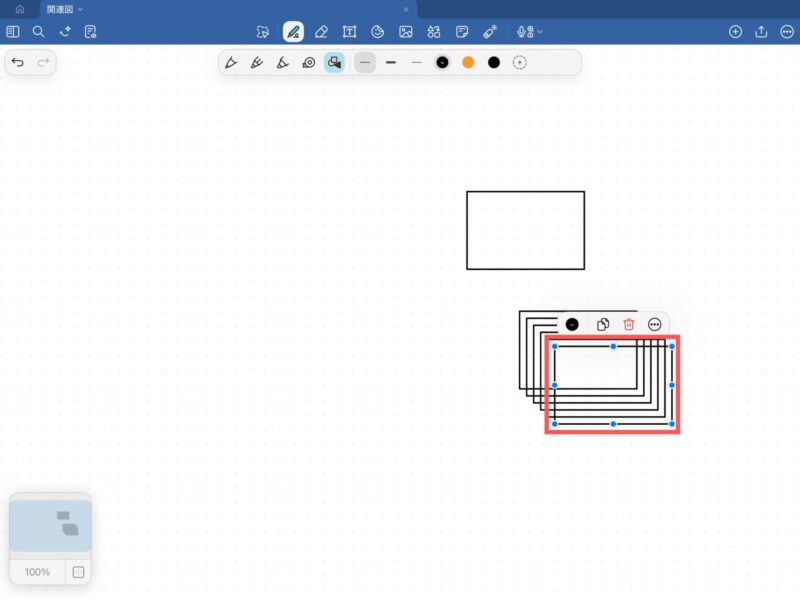
枠が足りなくなっても、同様の作業を繰り返すことで枠を作れます。多すぎると関連図作成の邪魔になってしまうので、焦って必要以上に枠を複製する必要はありません。
ちなみに、ペンではなく「シェイプツールの図形」を使って枠を作ることも可能ですが、手書きで作った枠とは移動や矢印の挙動が少し異なります。
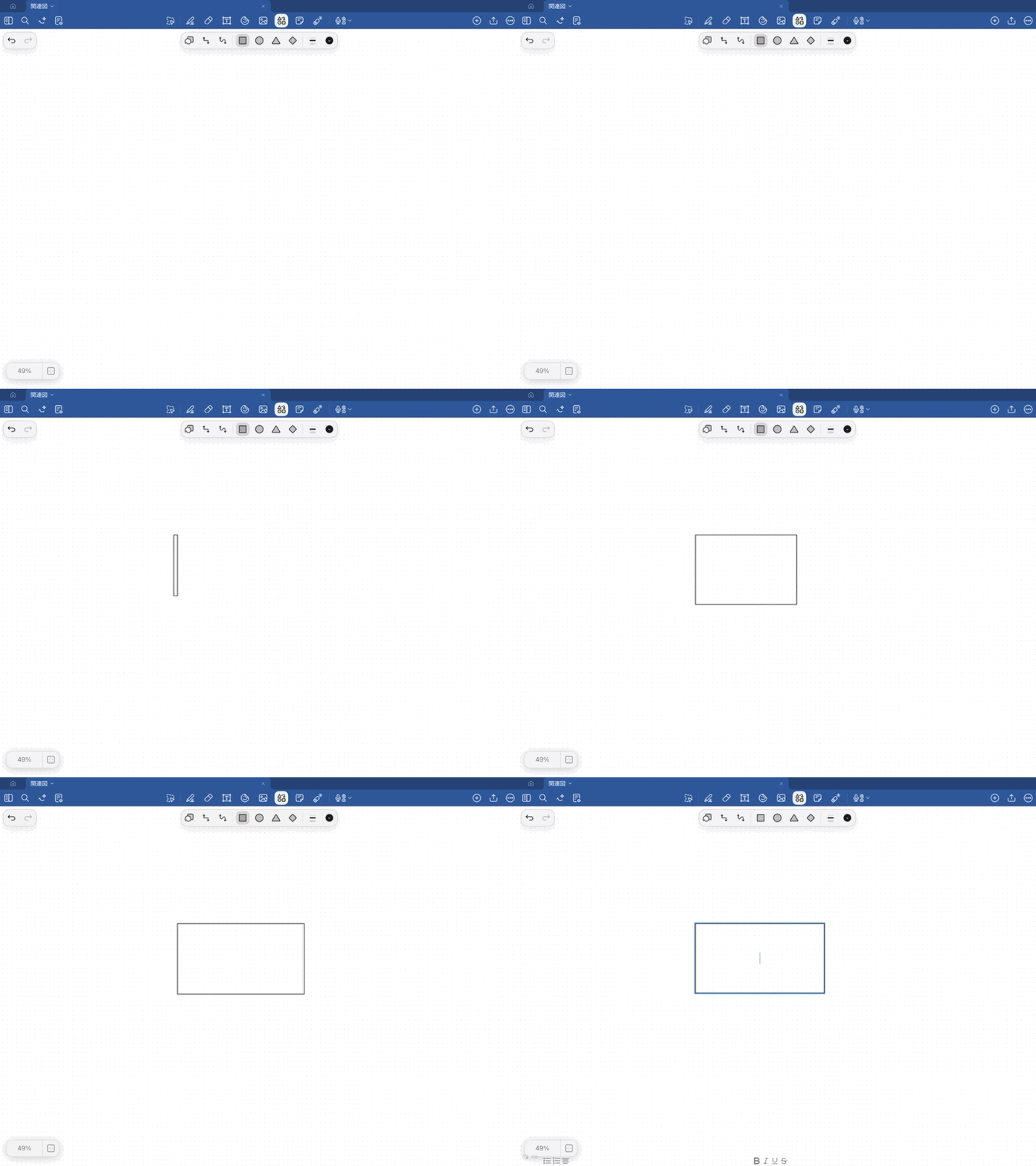
メリット・デメリットを「関連図作成時の注意点」で詳しく解説しているので、ぜひ参考にしてください。
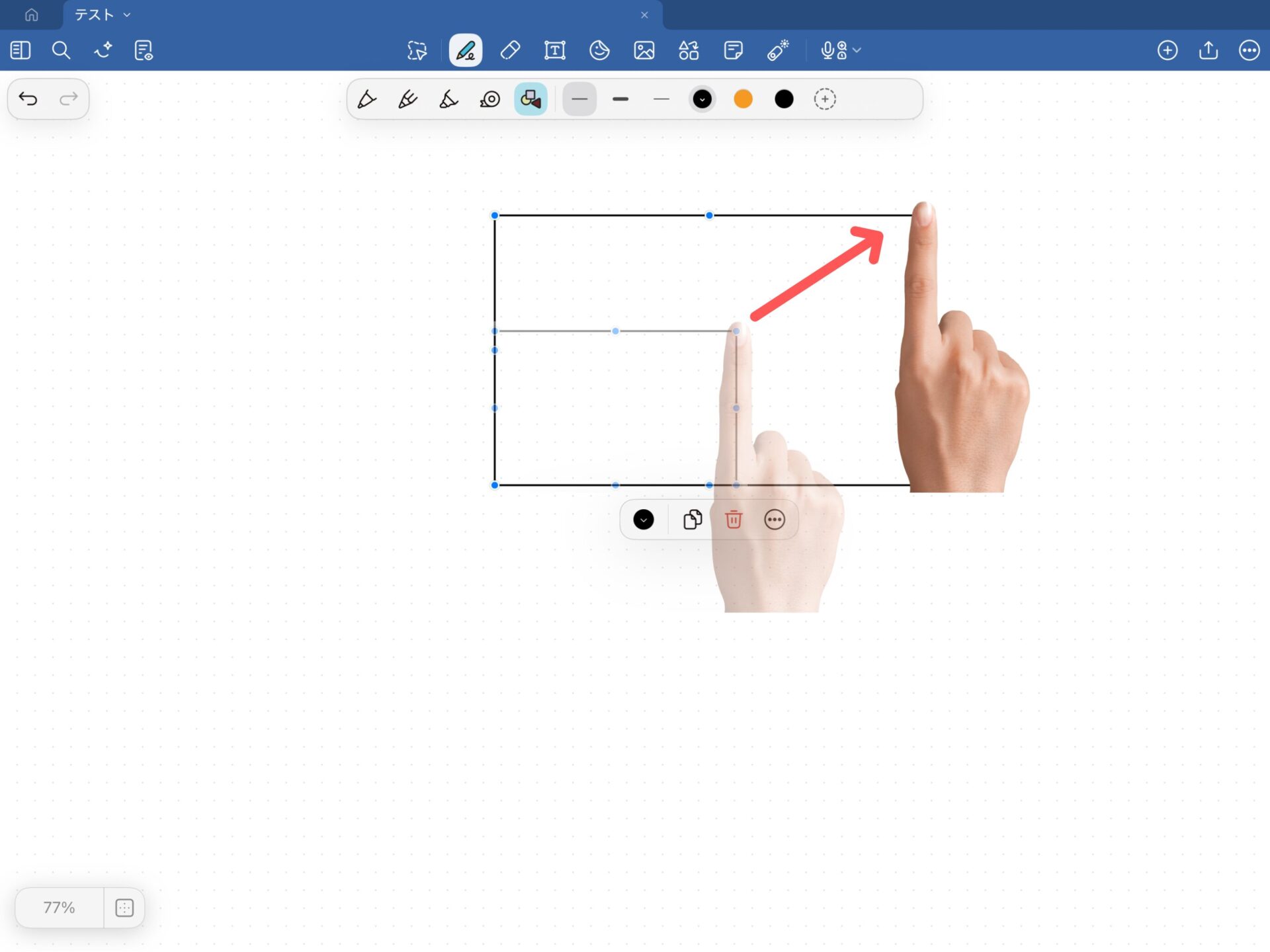
作成した枠はタップして選択後、黒い線の部分をタップしながら位置を変更できます。
また、枠周囲の8箇所の点をタップすることでサイズを調整することができます。
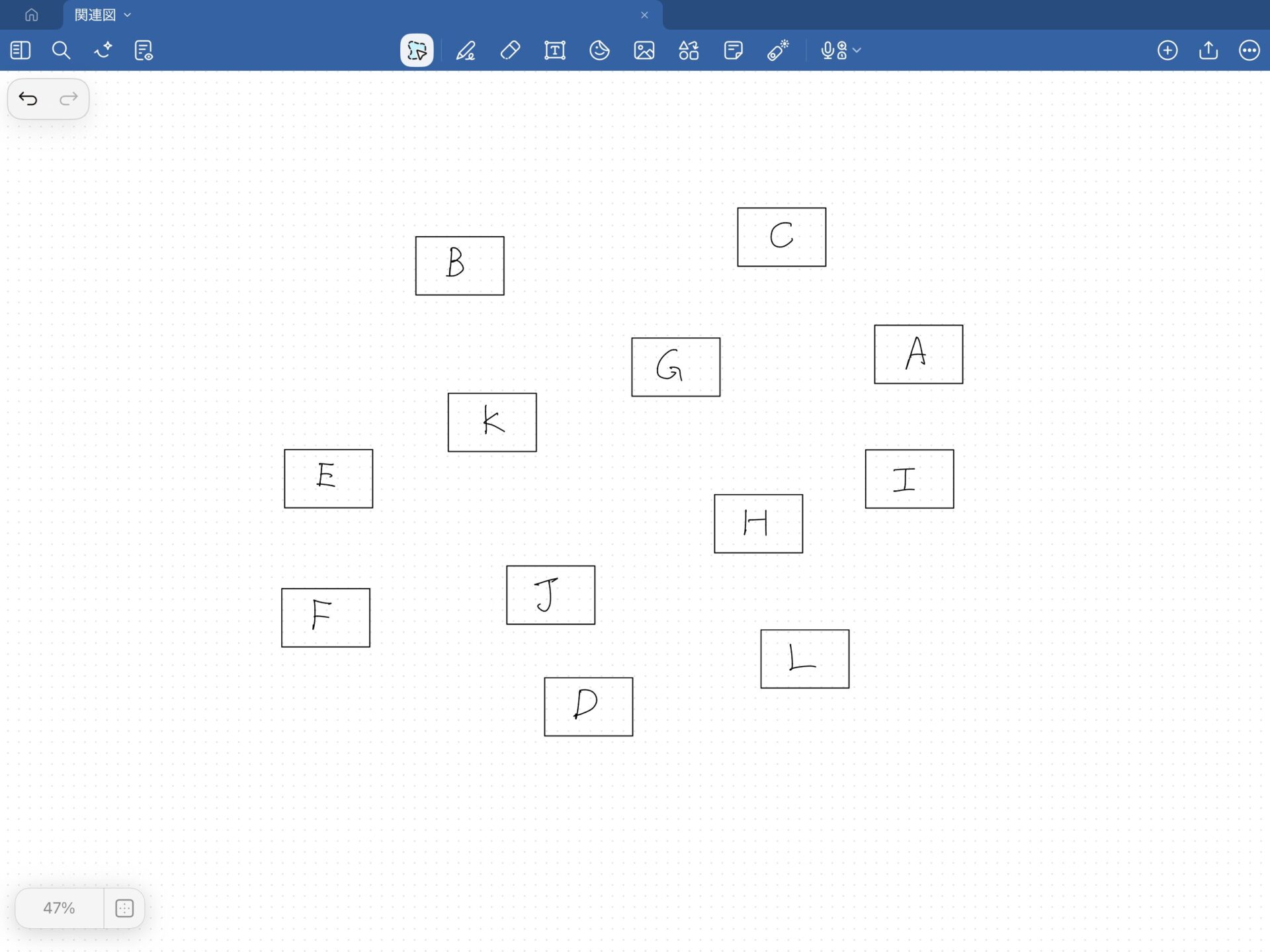
枠が作成できたら細かいことは考えず、空いている枠に思いつくまま関連図の要素を書いていきましょう。
記入する要素には次のような項目があります。
- 疾患名、病態、症状
- 検査データ、バイタルサイン
- 治療・処置
- 患者背景 など
step
3「要素」を動かしグループ分けする
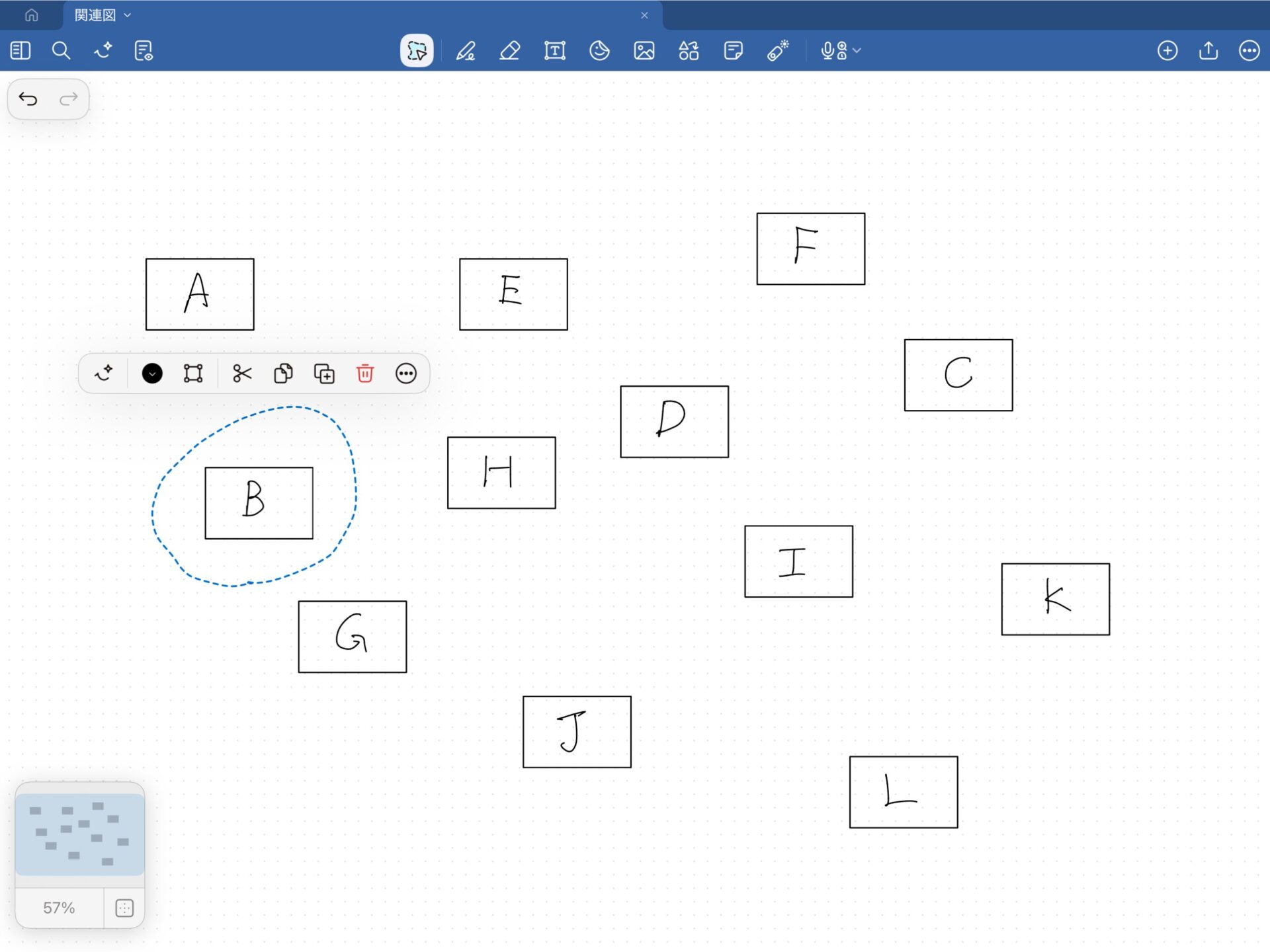
なげなわツールで囲むことで、要素と枠を一緒に移動させることができます。
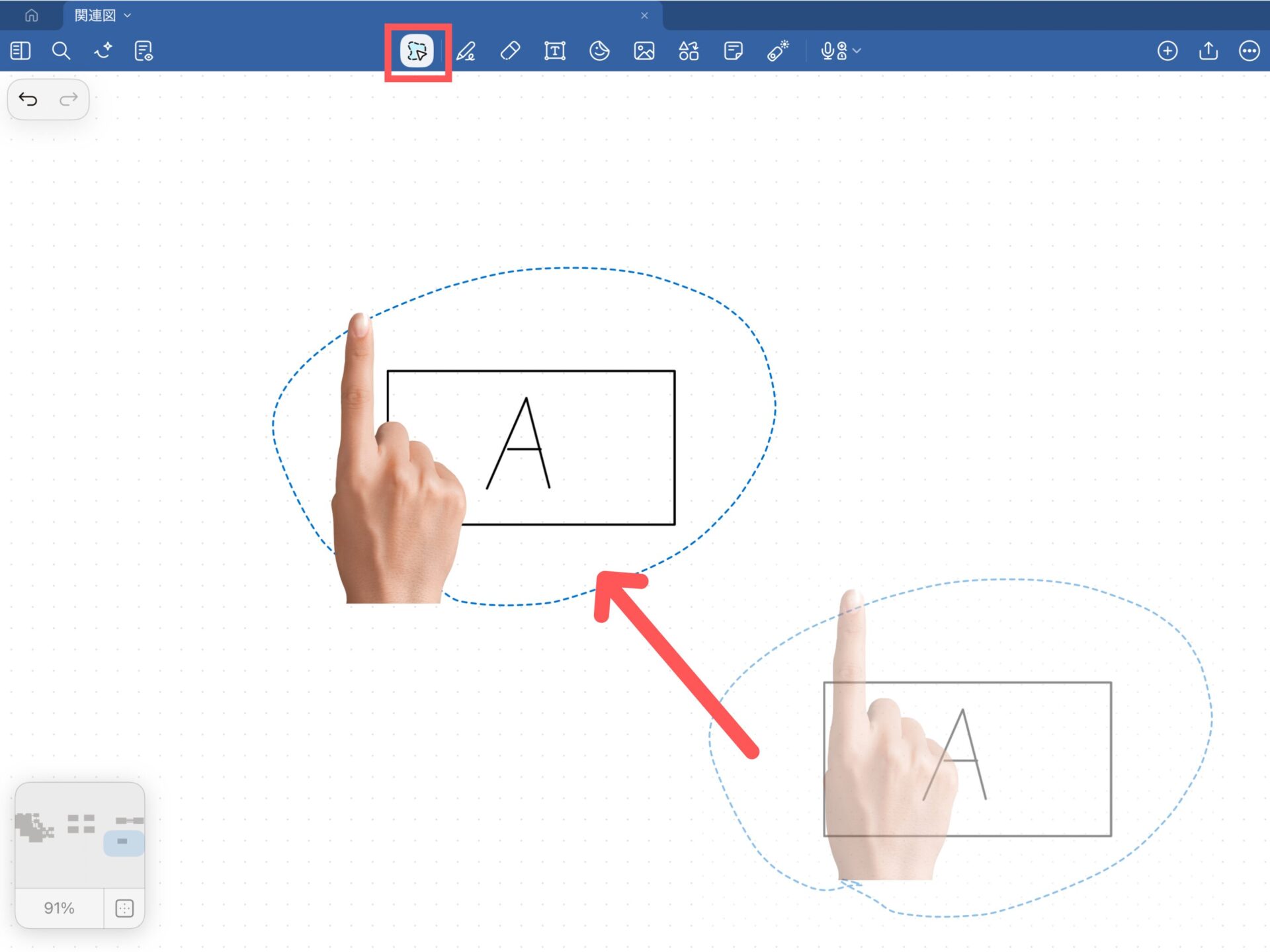
関連図の「要素」が出揃ったら、なげなわツールを使って関連しそうなもの同士を近くに集めておきましょう。
事前におおまかなグループをペンで下書きしておくと仕分けがしやすいです。(後から消せます)
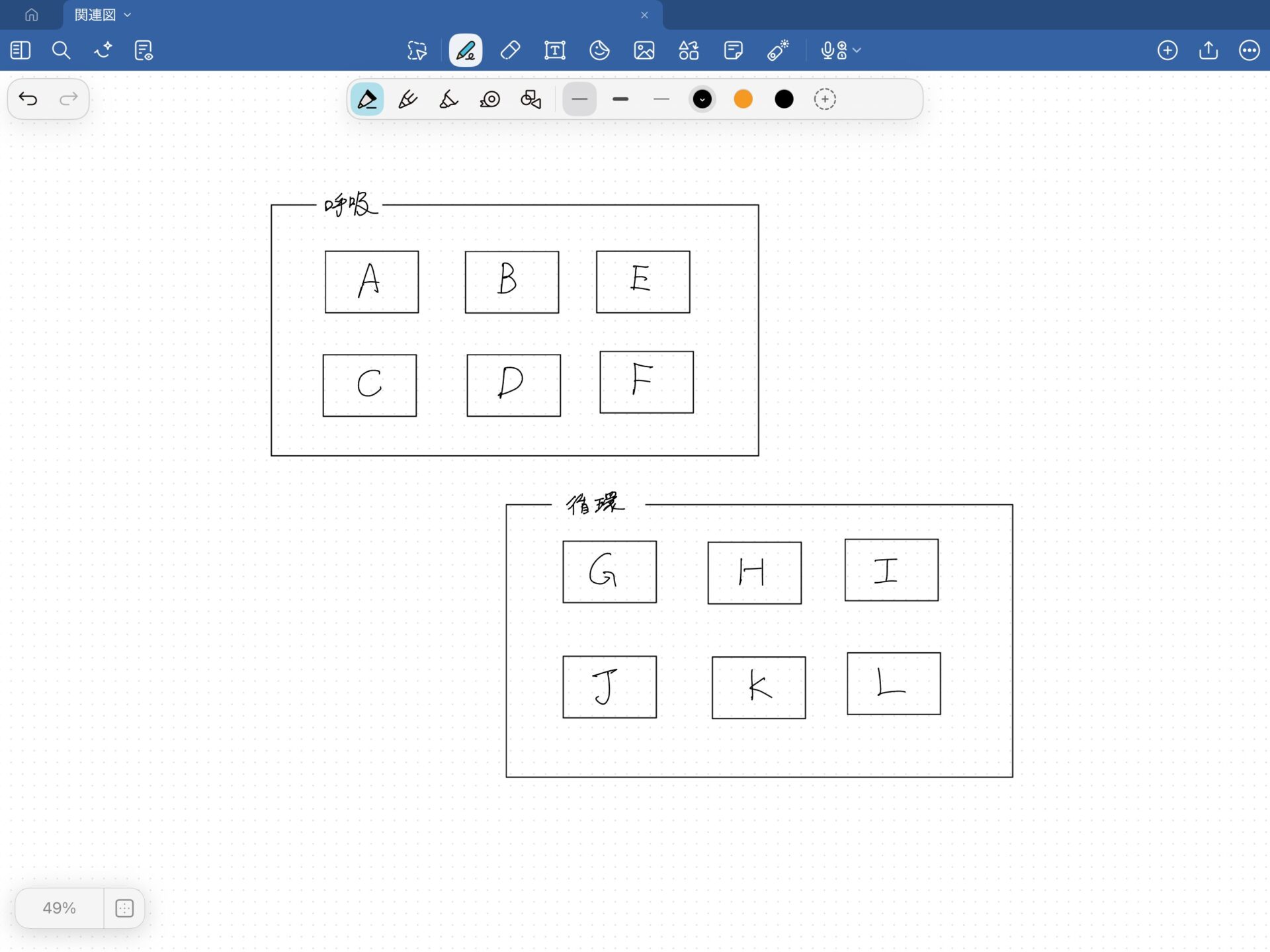
グループ分けを間違えることがありますが、何度でも移動させてください。
「試行錯誤」が簡単にできることがデジタルを使う大きなメリットで、きれいな関連図を作る近道になります。
step
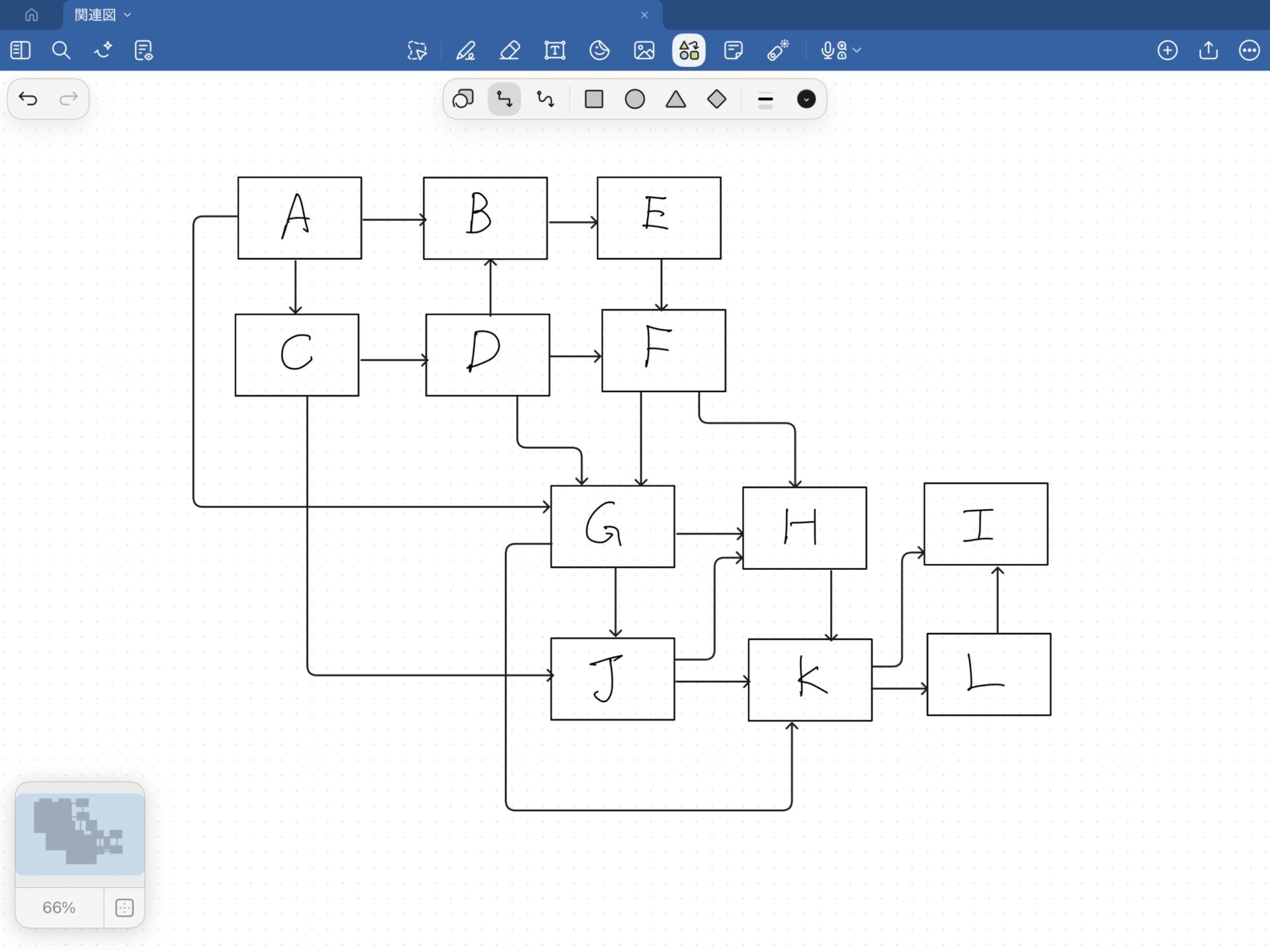
4関連線 (矢印) で要素をつなぐ
配置が決まってきたら、要素と要素を線 (矢印) でつないでいきます。
シェイプツールの矢印を使うことで、線を引くだけで自動で矢印に変換されます。
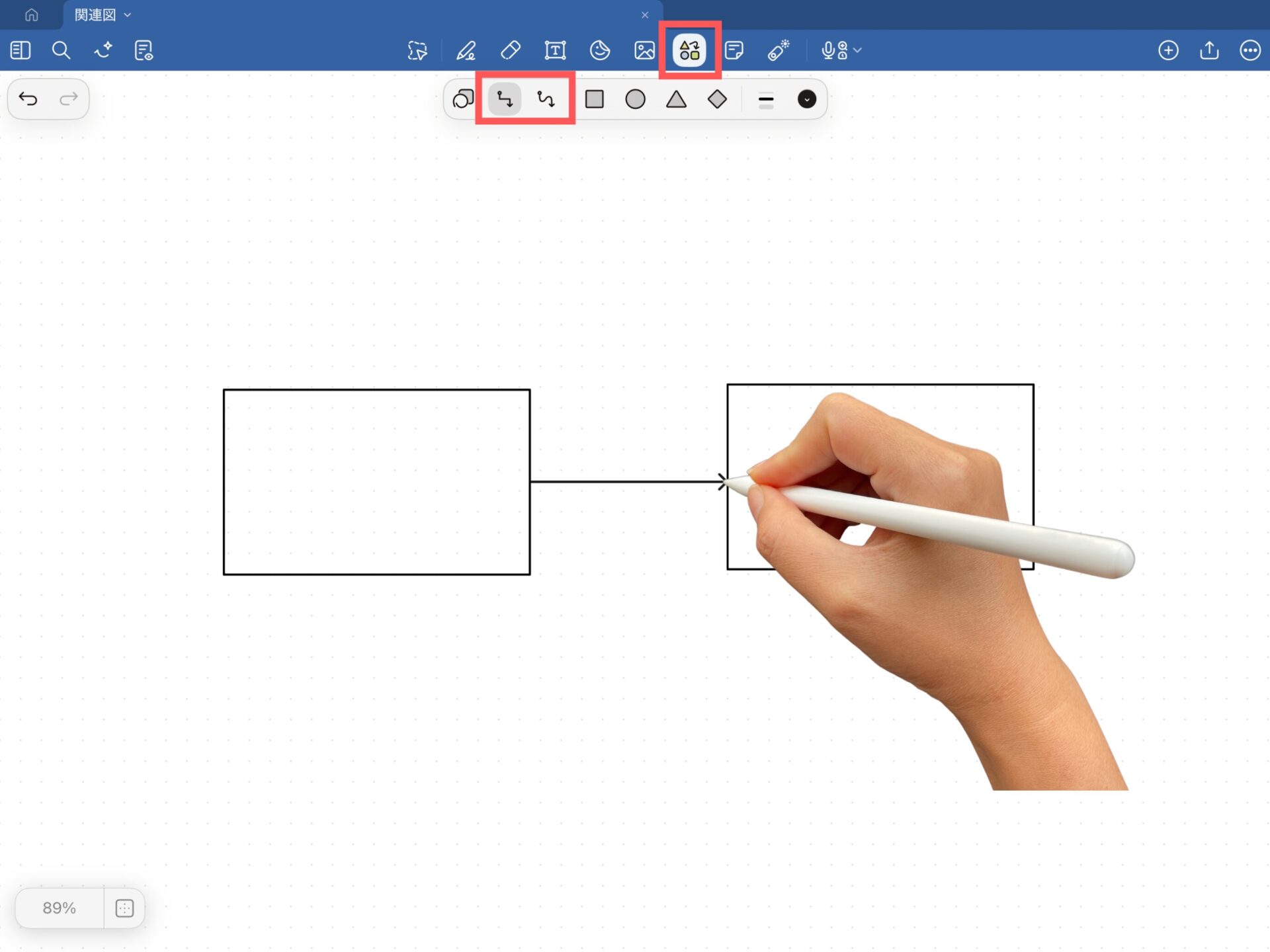
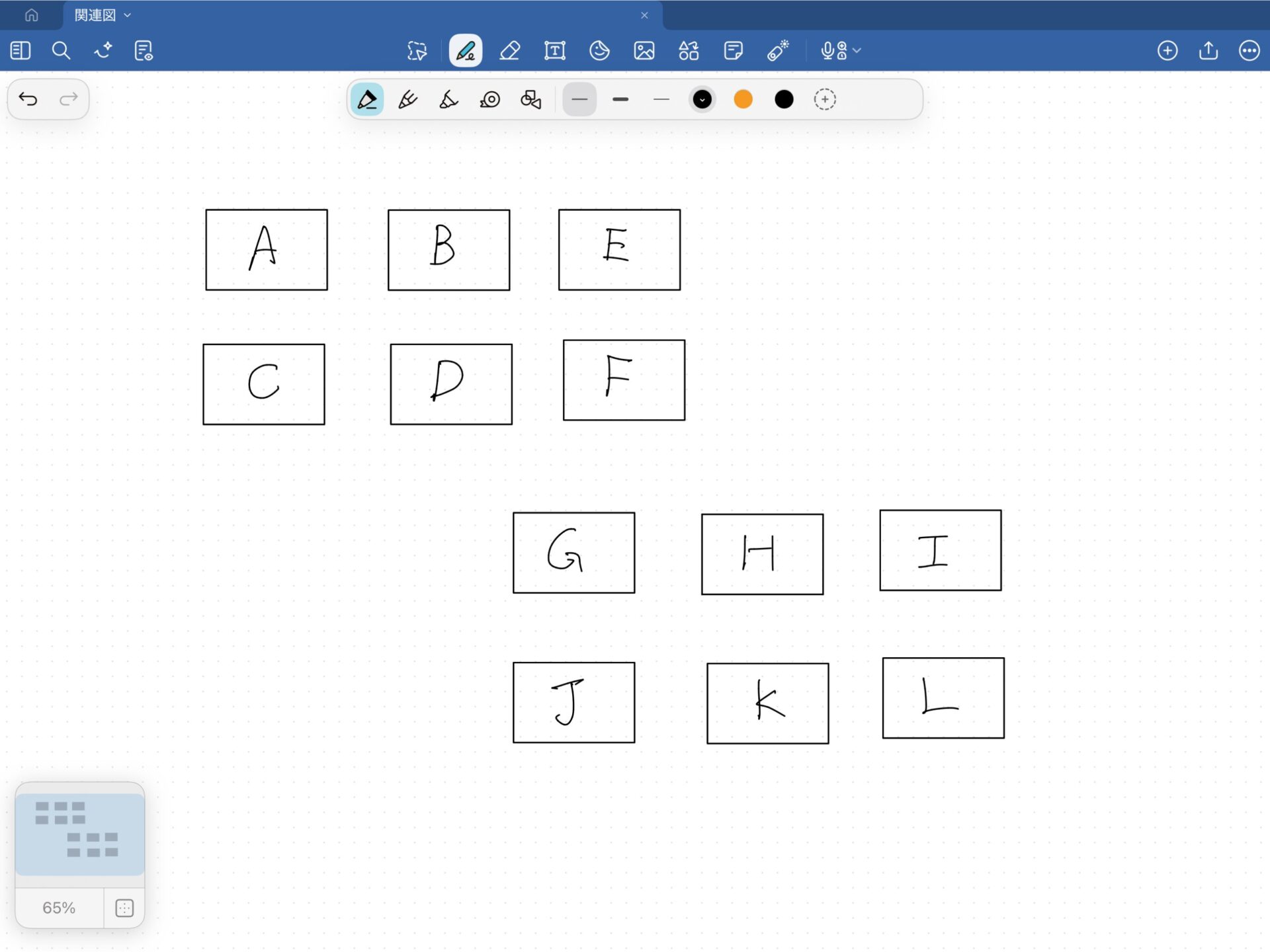
シェイプツールの矢印を使って、グループ分けした要素同士をつないでいきましょう。
step
5全体を見渡してバランスを整える
最後に作成した関連図をズームアウト (縮小) して、全体のバランスを見渡しましょう。
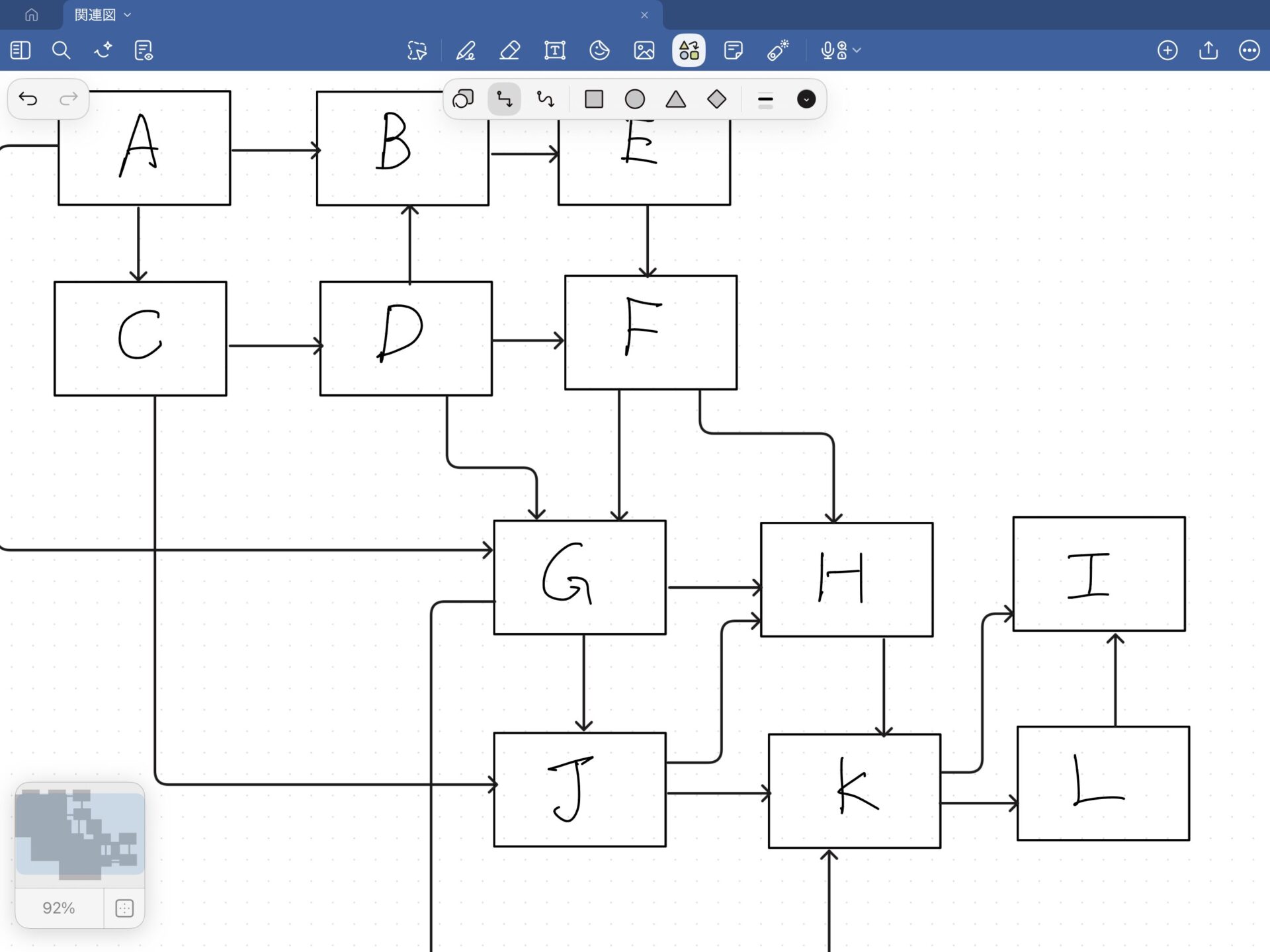
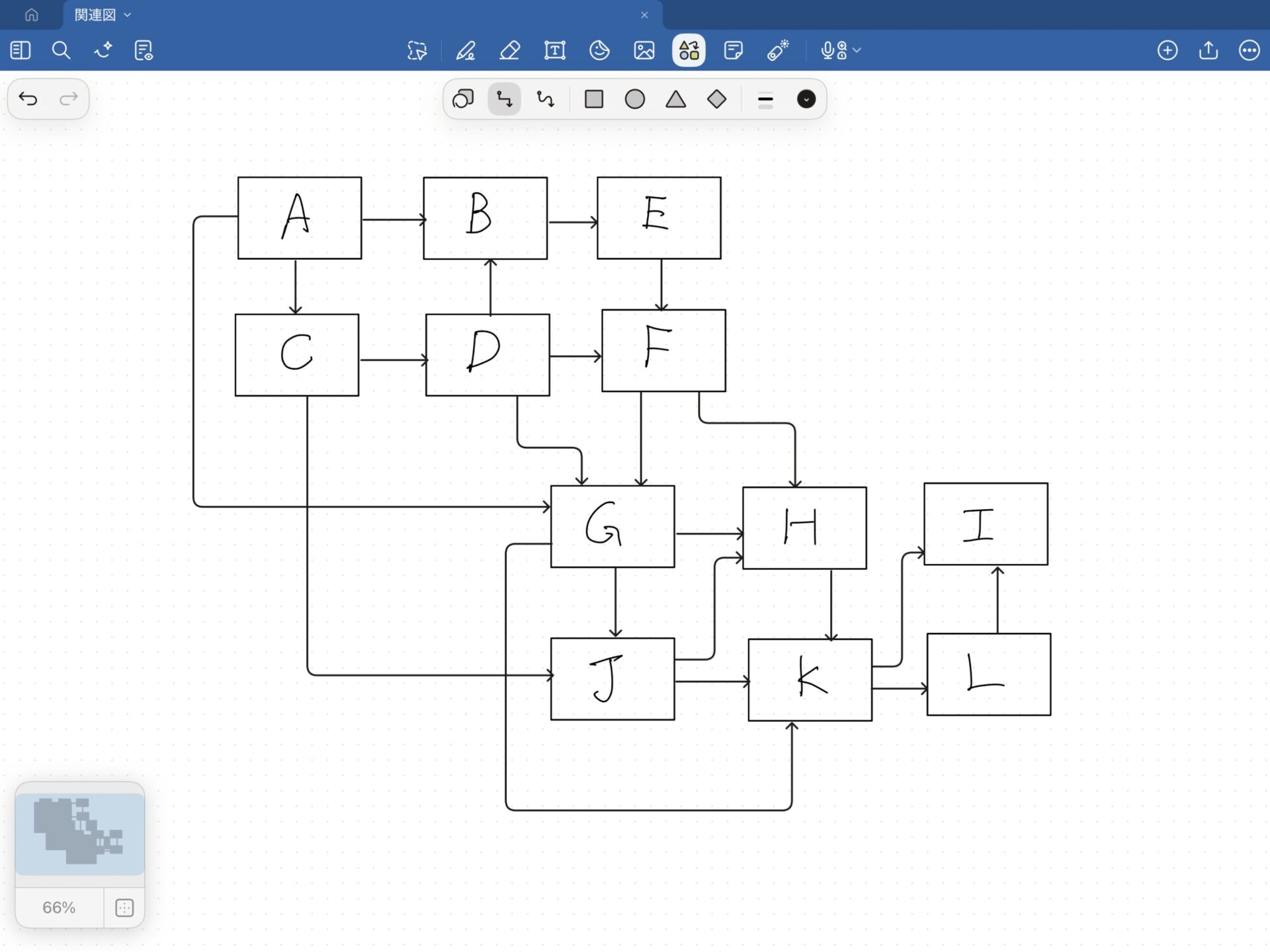
次のようなところを見ておくと見やすさがより向上します。
- 矢印が重なりすぎて見えにくいところはないか?
- 空白が不自然に空いている場所はないか?
もしバランスが悪ければ、もう一度要素を移動させて微調整します。
紙なら書き直し確定の場面ですが、iPadなら短時間で修正完了します。
step
6枠や矢印の装飾をする
関連図の最終工程として枠や矢印の装飾をしましょう。
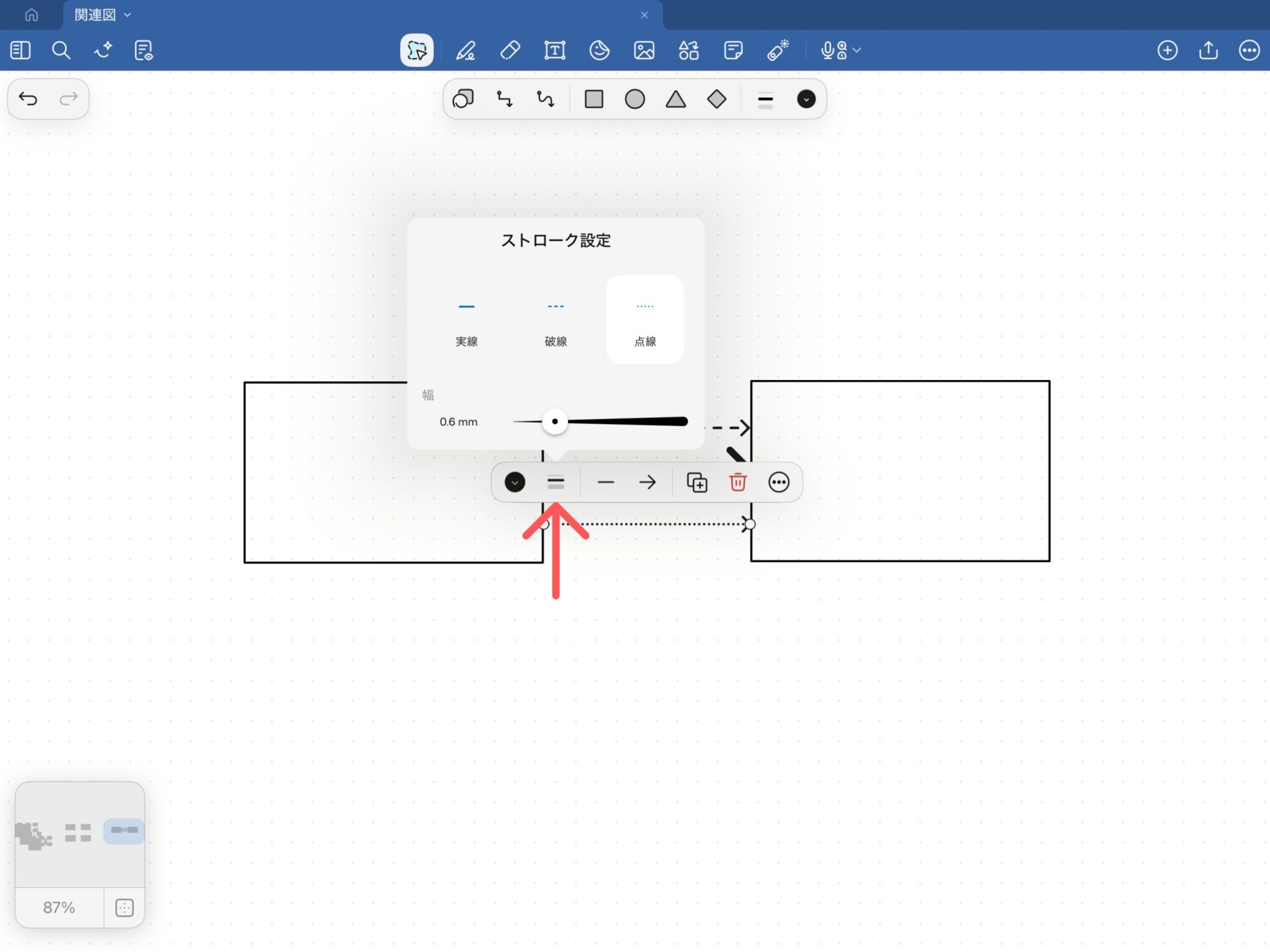
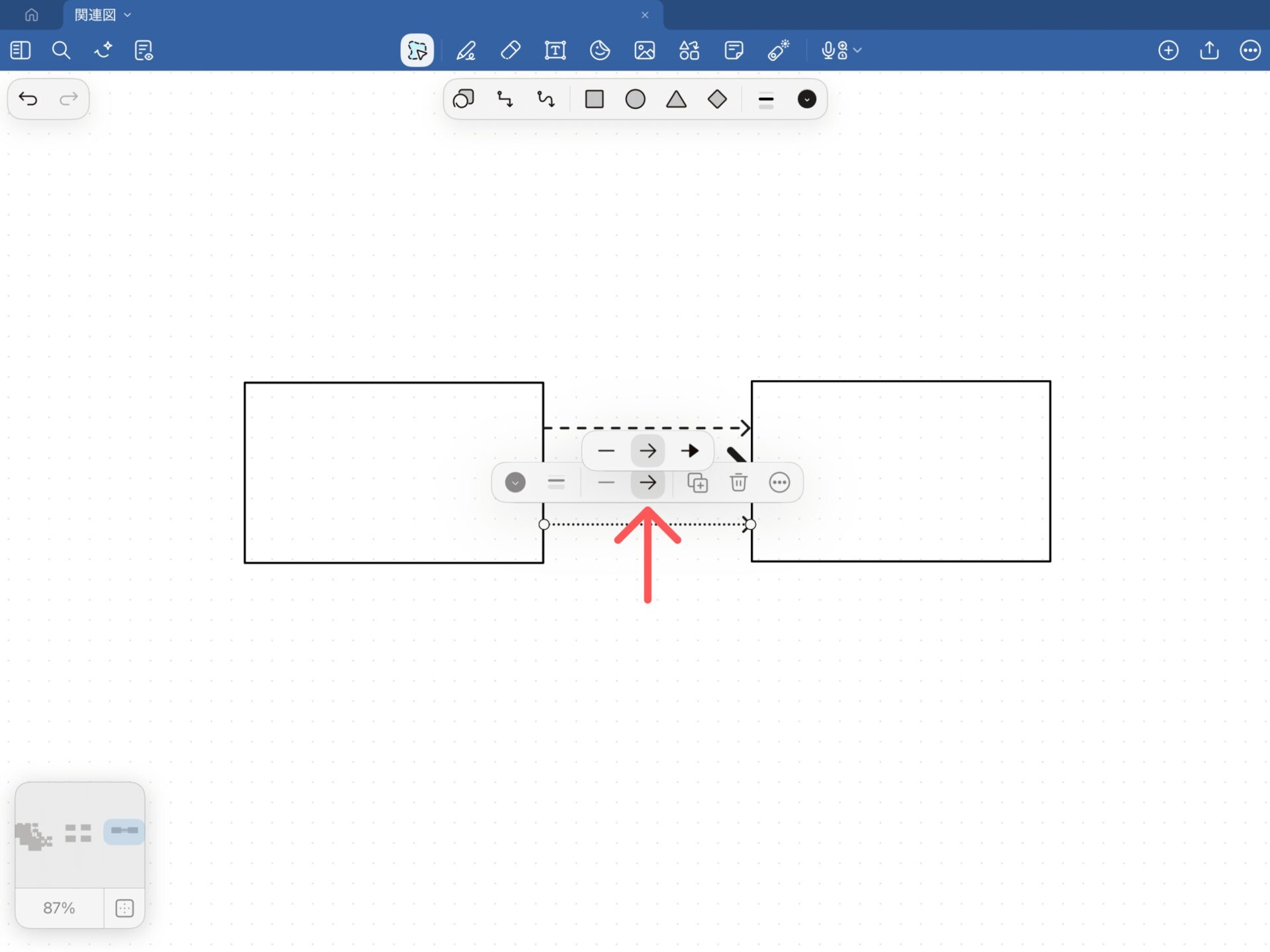
看護学校によって病態関連図を書くときのルールはさまざま。わくの色や二重枠、矢印の太さや種類など決まりが学校ごとにあるので、関連図がある程度完成したら必要な装飾を行っていきましょう。
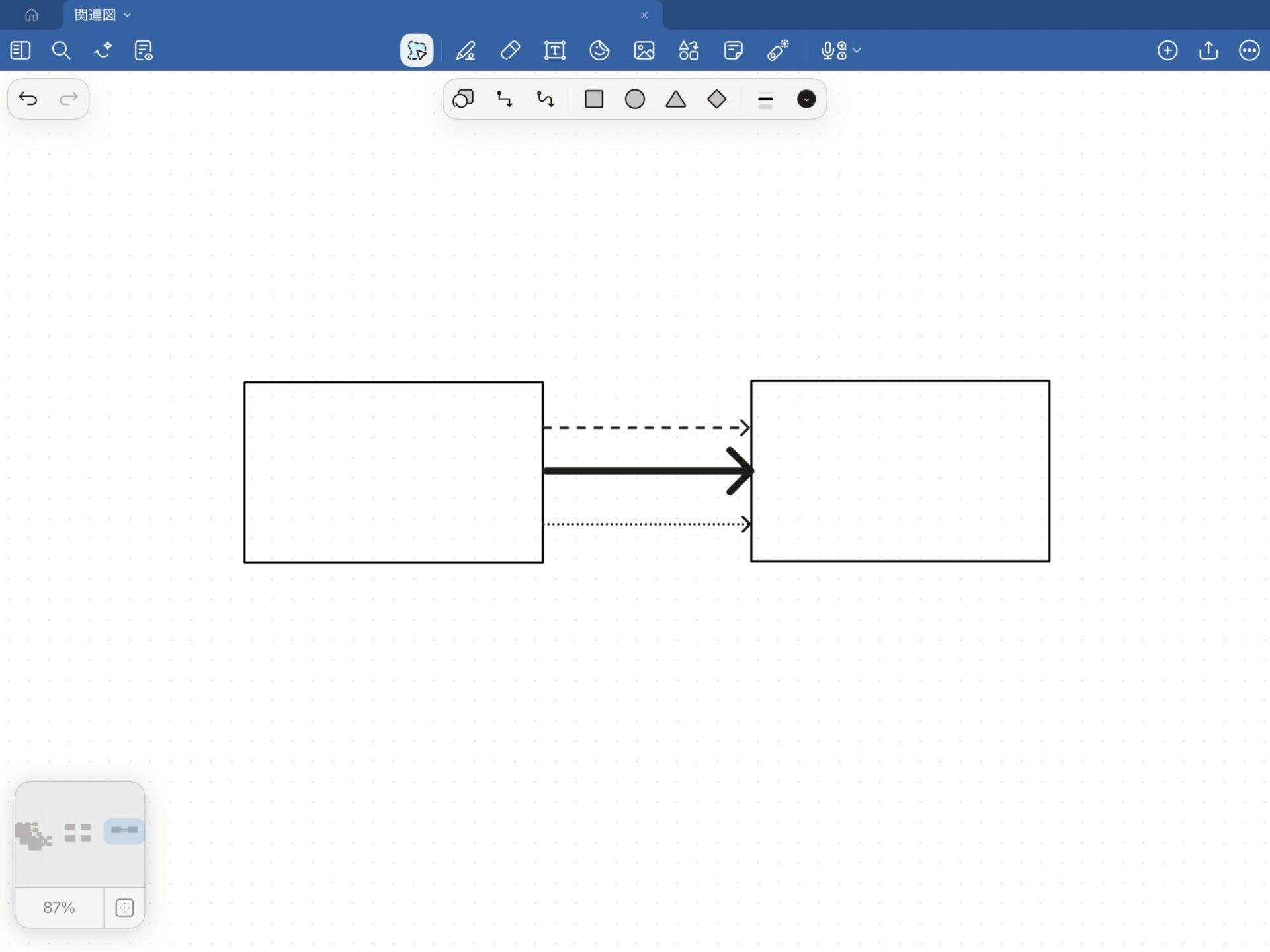
Goodnotesのツールを使うことで、枠を使い分けることができます。
- 二重枠:異なるサイズの四角を重ねる
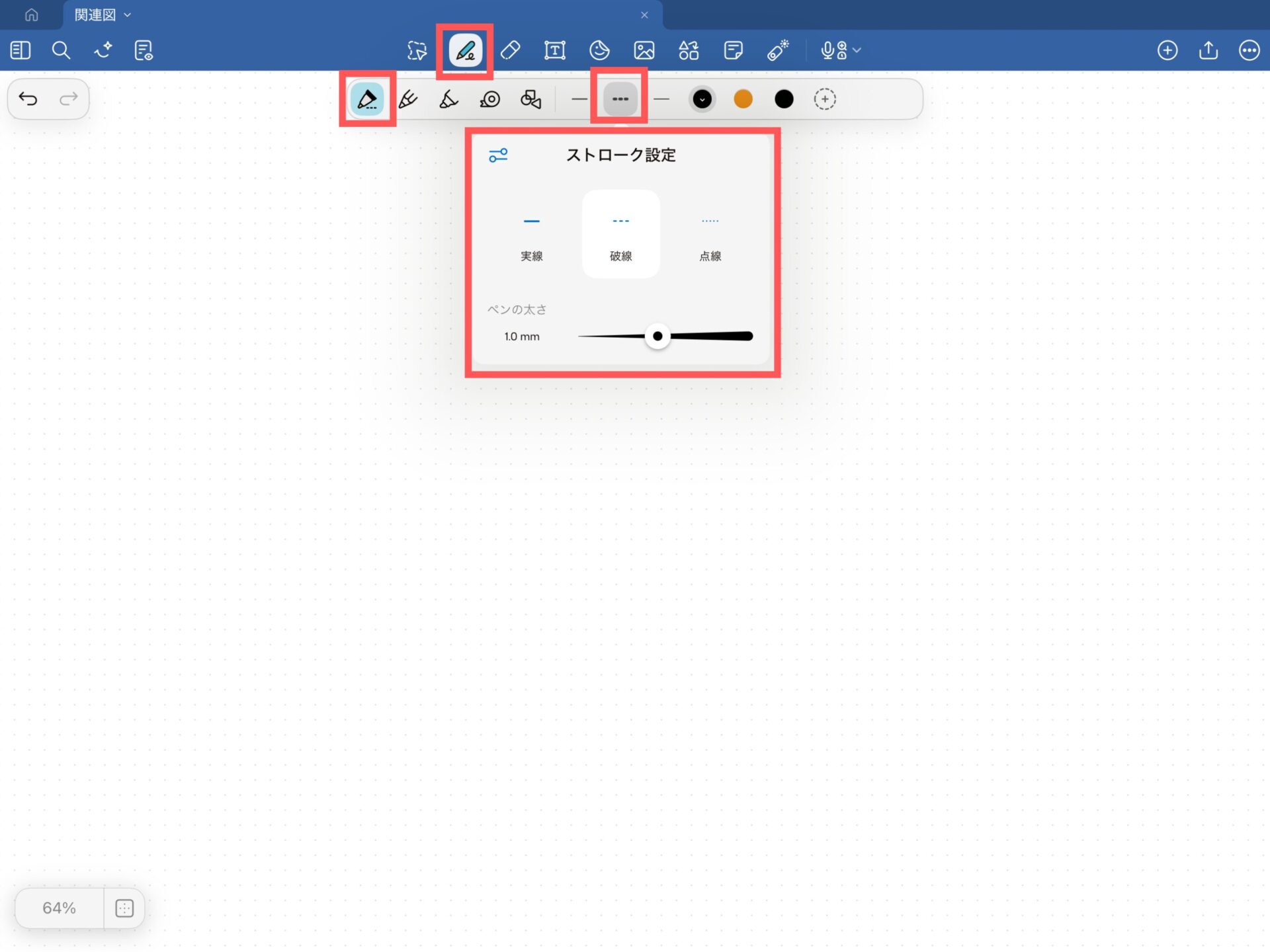
- 破線枠:ペンツールのストローク設定で破線や点線を選ぶ
- カラー枠:色ペンや蛍光ペンを枠の上から書く
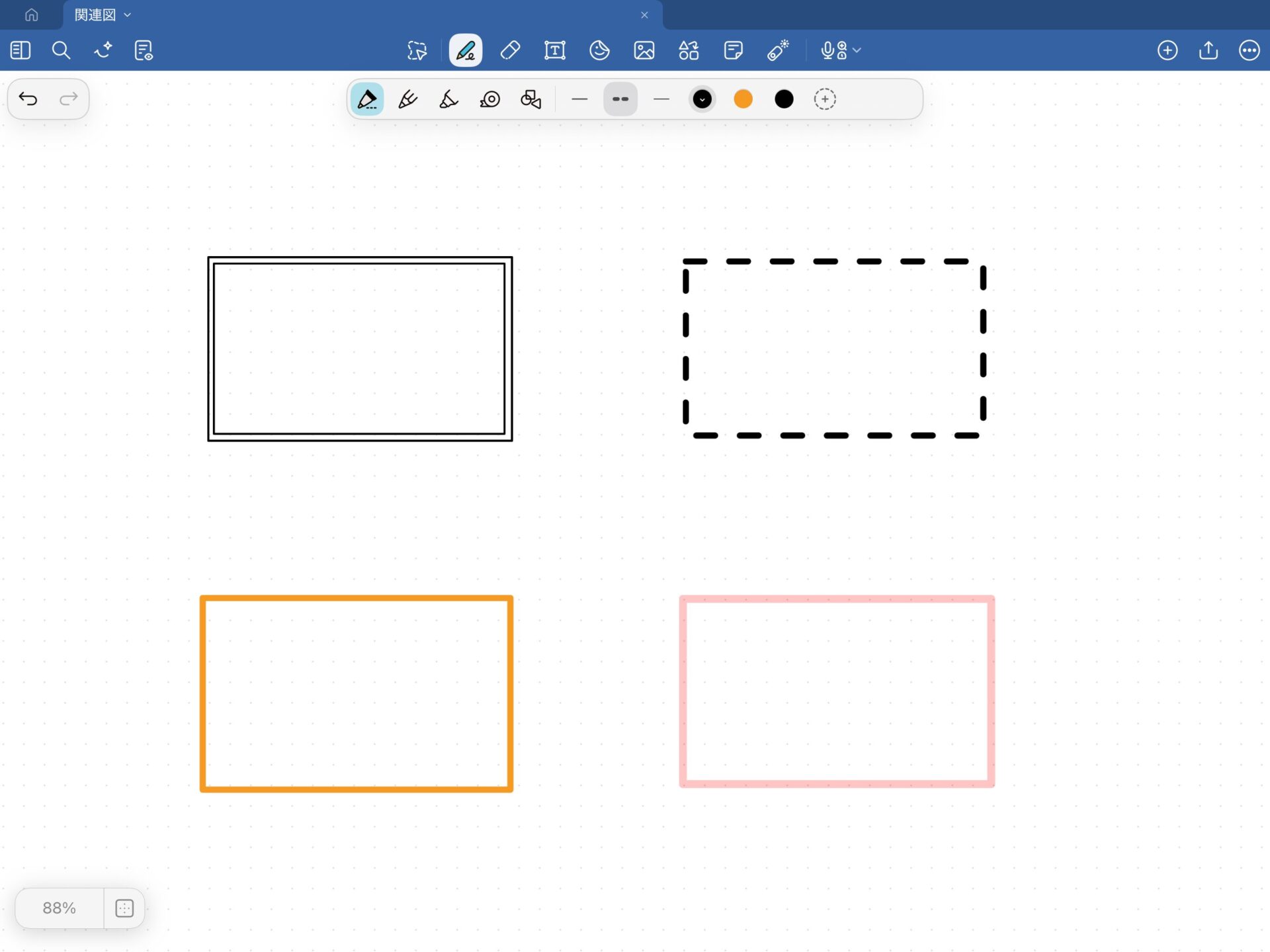
破線の枠はペンツールのストローク設定を変更することで作成できます。
引いた矢印はタップするとメニューが開き、形や色、太さなどを編集できるようになります。
あとは学校の関連図を書くときのルールに沿って、色ペンや編集を駆使して枠や矢印を装飾していきましょう。
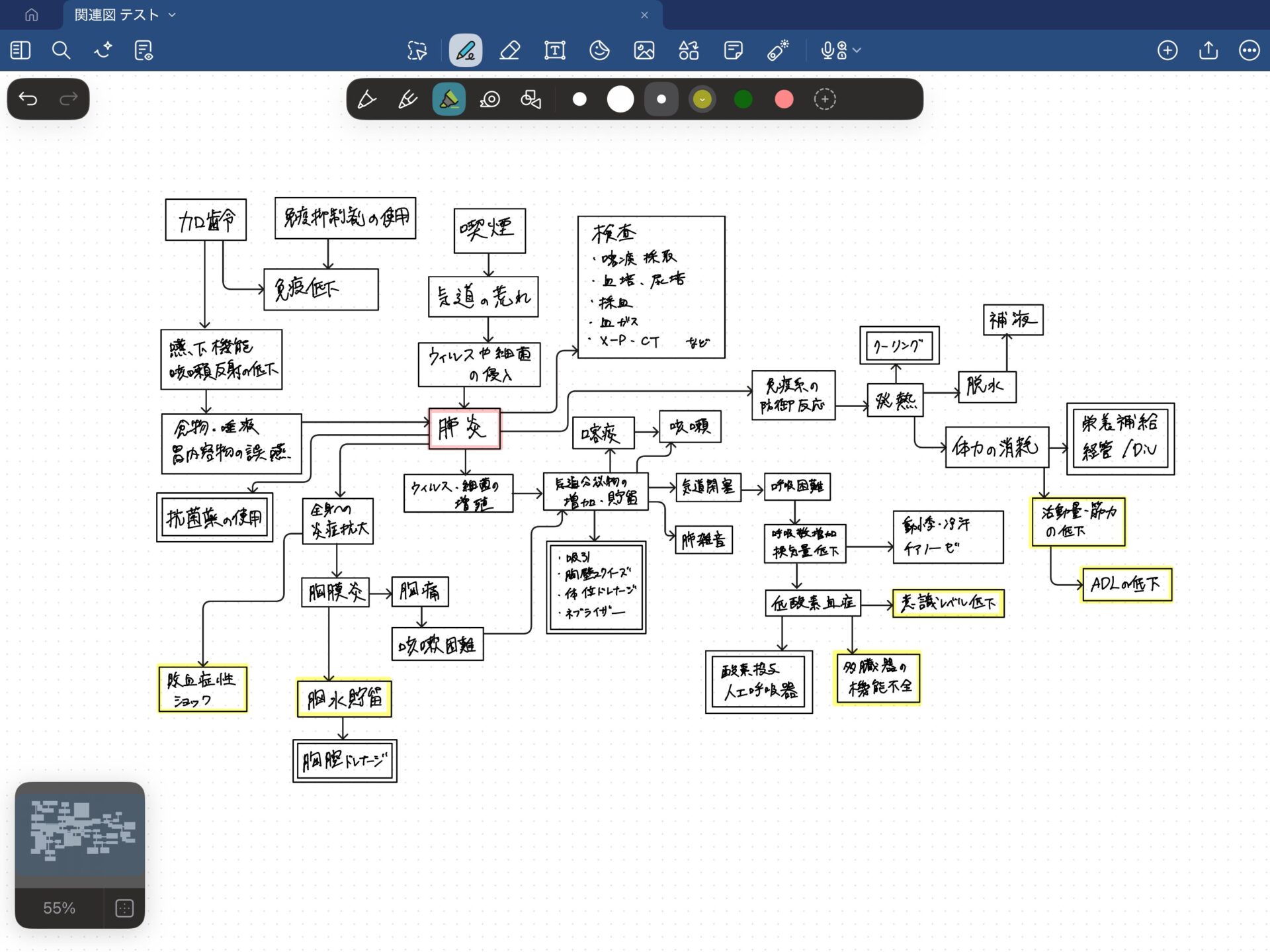
これで、先生や指導者にも褒められる「見やすくて分かりやすい看護関連図」が完成します!
Goodnotesで関連図を作るときの注意点
Goodnotesを使った関連図の作成はとても便利ですが、紙を使った作業とは異なる特性を持つため完璧ではありません。
最大限にメリットを活かすために、私が実際に使って感じた3つの注意点について解説していきます。
シェイプツールで作った枠の異なる特性
関連図の要素を囲む「枠」の作成には、「シェイプツール」を使った2つの方法があります。
- 手書きで四角を書いて図形を作る(補正される)
- 四角の図形として作る
使いやすさは人によって異なりますが、それぞれ異なる特性を持っているのでメリット・デメリットを踏まえて解説します。
シェイプツールの手書き補正を使って図形を作る場合
シェイプツールには、フリーハンドで図形(四角や丸)を書いたペン先を離さず待つと「ピシッ」ときれいな図形に自動で補正する機能があります。
作った図形は関連図の枠として利用することができますが、次のような特徴があります。
| メリット・デメリット | 詳細 |
|---|---|
| ①修正が手間 (デメリット) | 「枠」と「中の文字」が別々の存在になるため、配置の変更は「なげなわツール」で両方を囲んで移動させる必要がある。 |
| ②矢印の書き直し(デメリット) | 枠を動かしても矢印は元の場所に残るため、配置換えのたびに矢印の書き直しが必要になる。 (矢印は最終工程で書くのが◎) |
| ③矢印が自由 (メリット) | 矢印の出発点・到着点を自由に決められるため、複数の矢印がごちゃごちゃせず、見やすい関連図を作成できる。 |
①修正が手間 (デメリット)
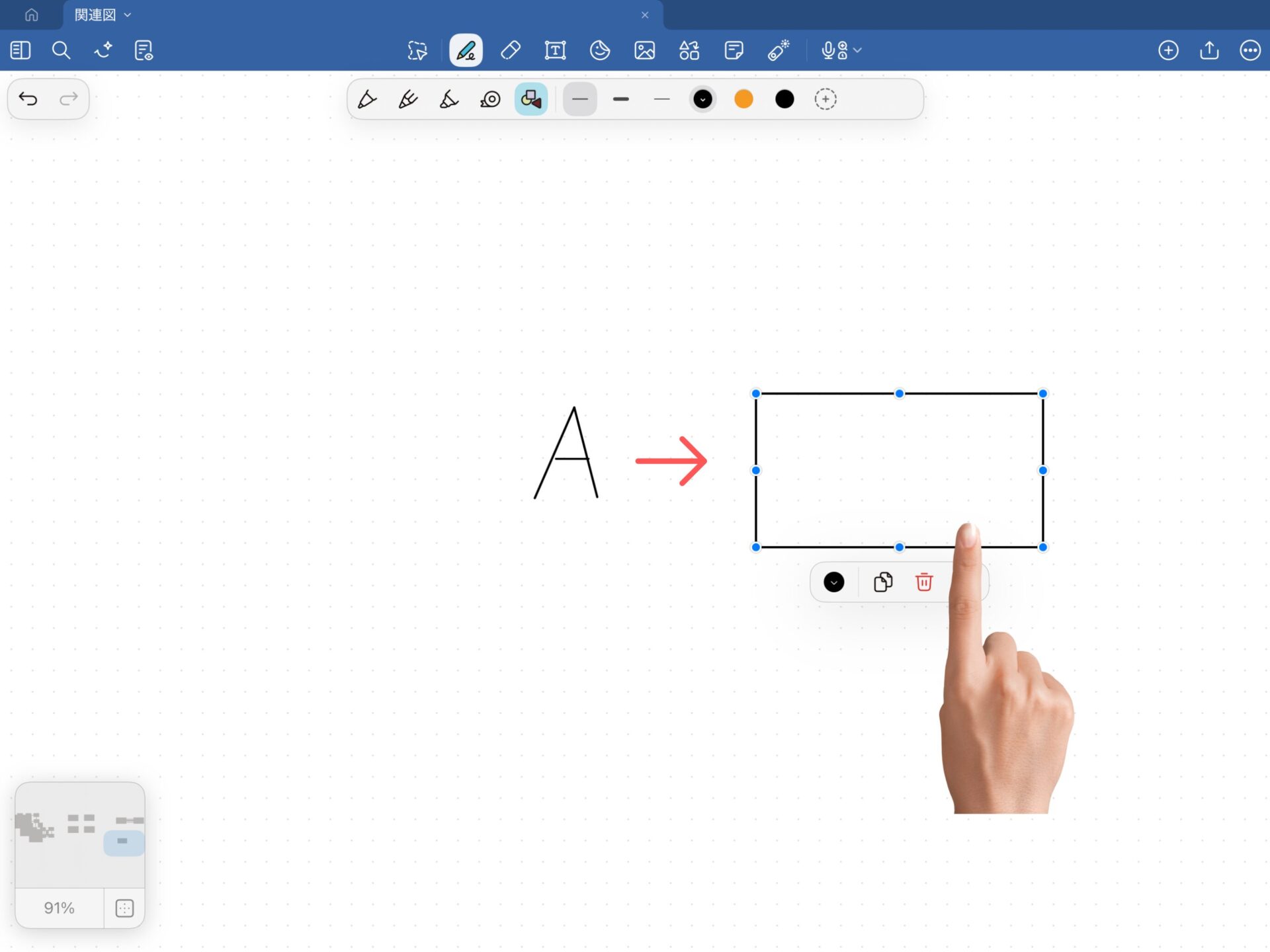
②矢印の書き直し (デメリット)
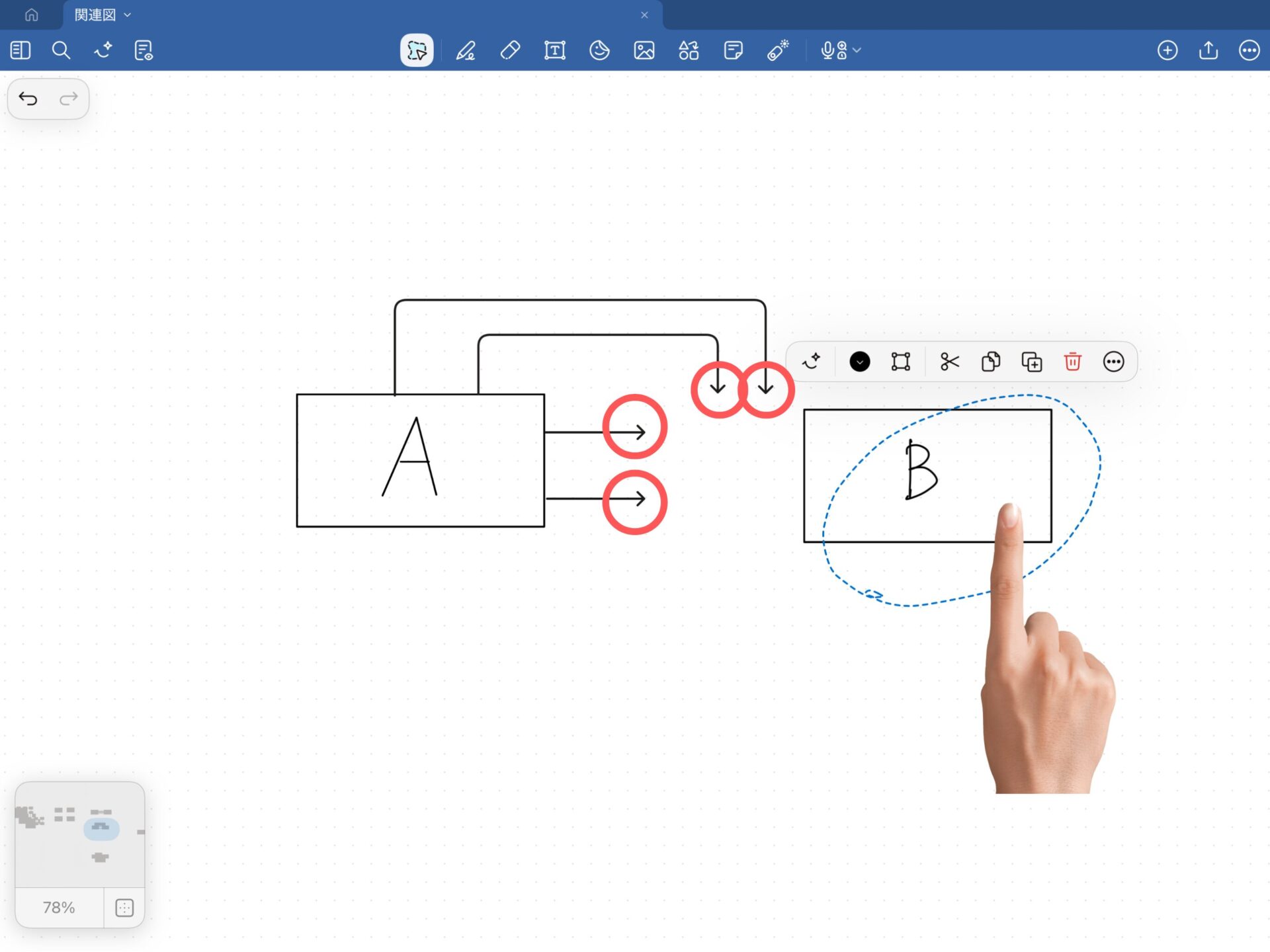
③矢印が自由 (メリット)
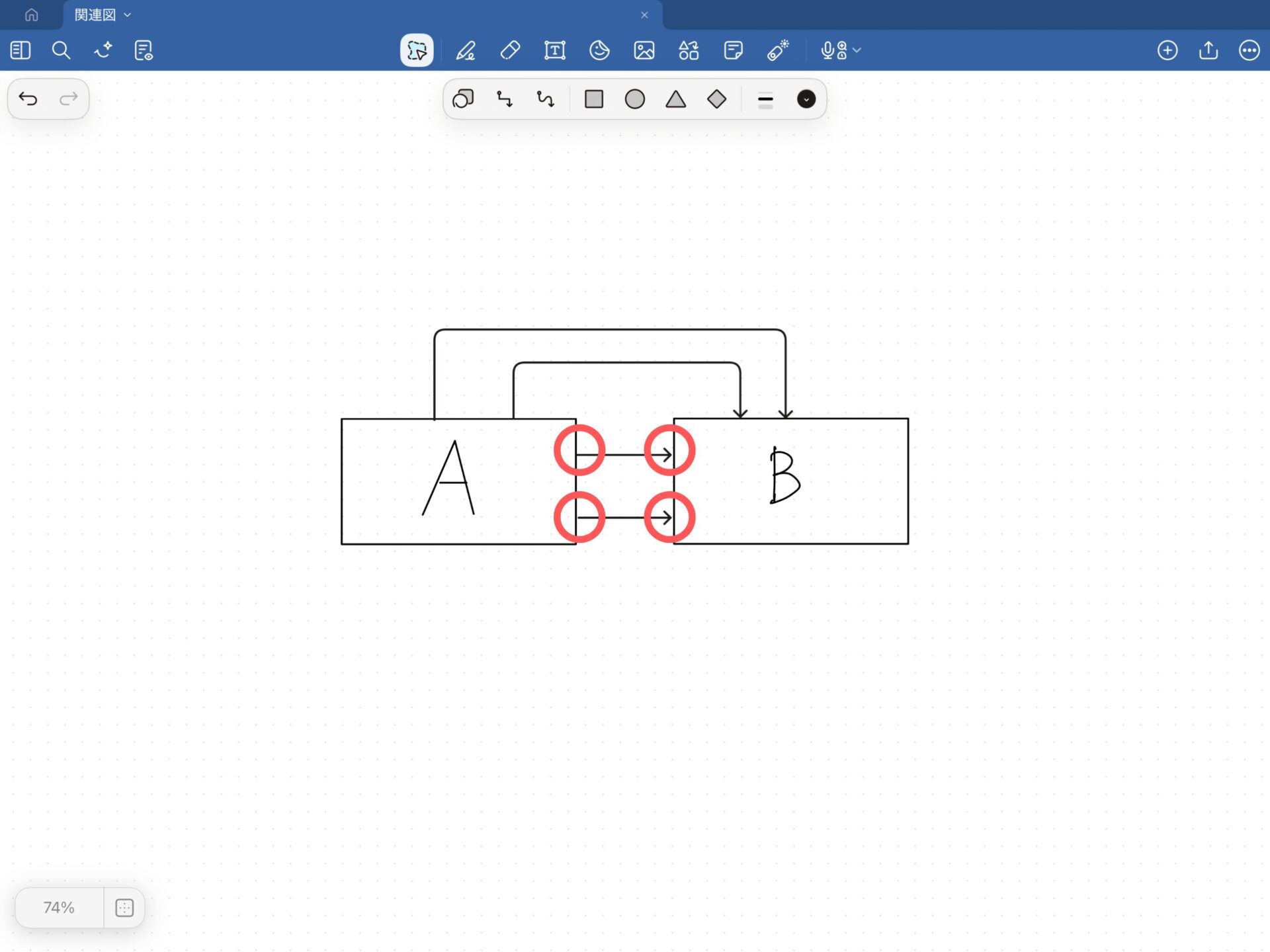
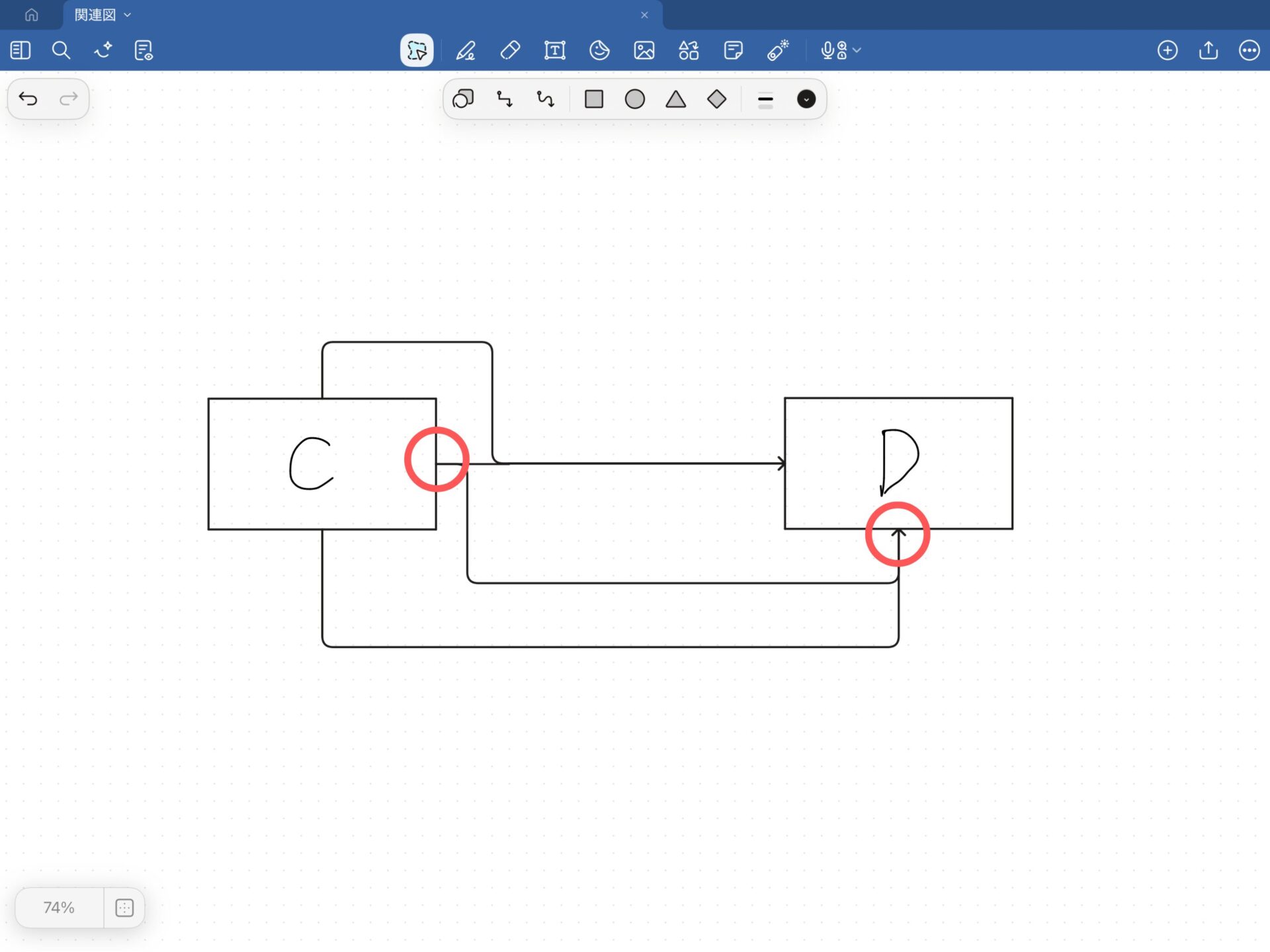
関連図の見栄えを重視する方はシェイプツールの補正機能で枠を作りましょう!
シェイプツールの図形を枠に使う場合
シェイプツールには、図形 (四角や丸)を簡単に作ることができる機能があります。
作った図形は関連図の枠として利用することができますが、次のような特徴があります。
| メリット・デメリット | 詳細 |
|---|---|
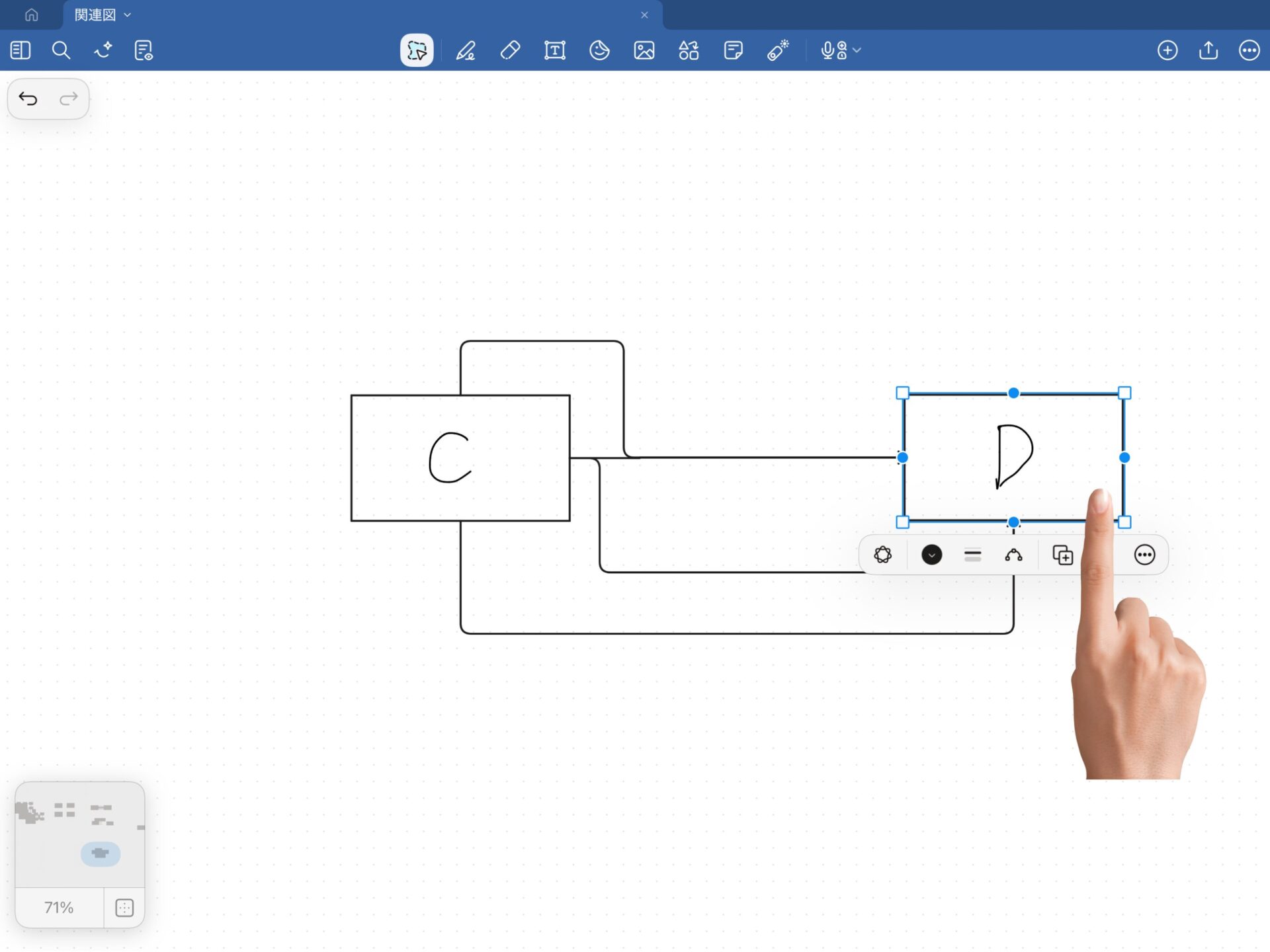
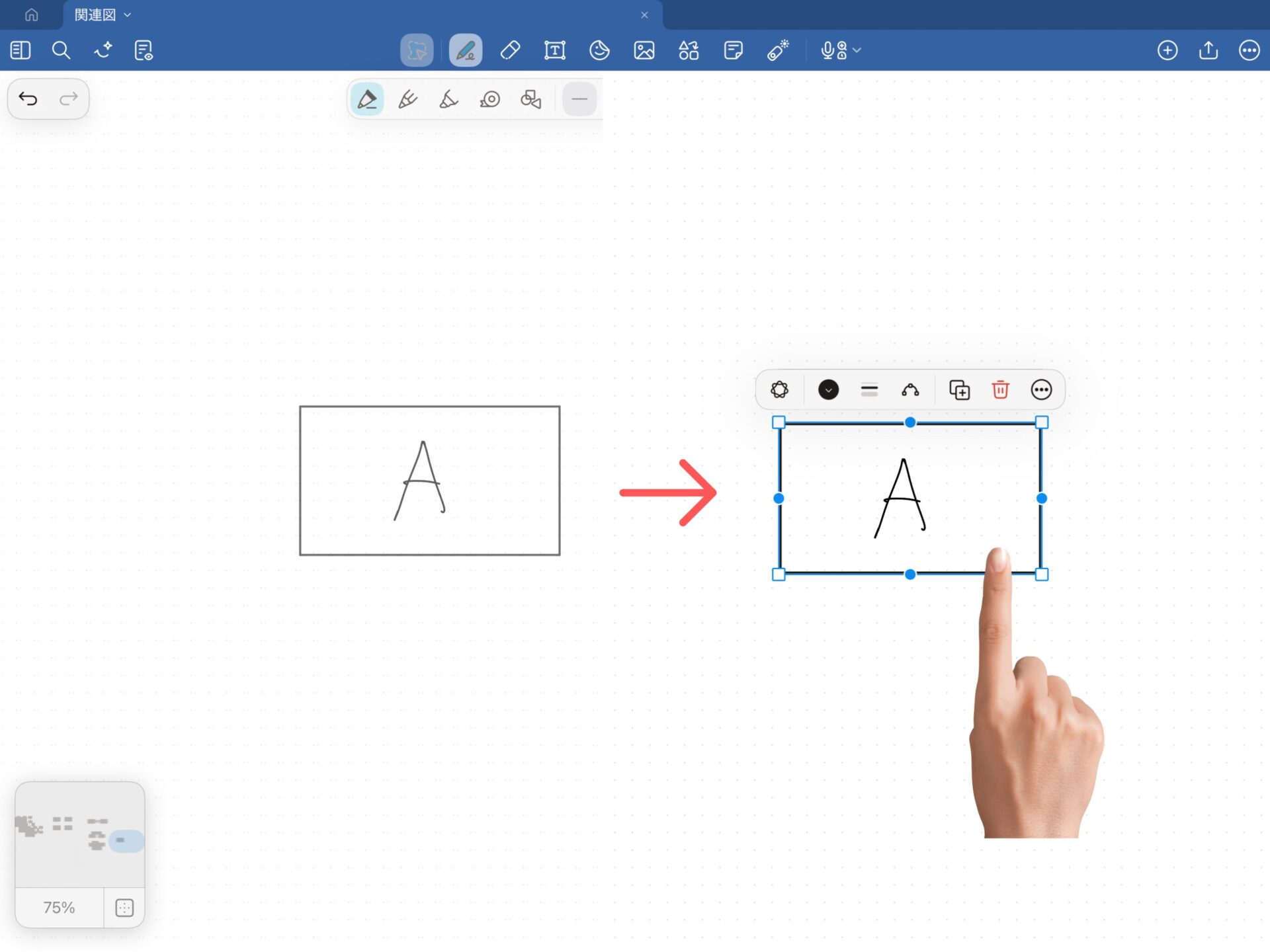
| 修正が楽 (メリット) | 枠と文字がグループ化されるため「枠」を指でドラッグするだけで「中の文字」も一緒に移動できる。(なげなわツールが不要) |
| 追従機能 (メリット) | 枠と枠をつないだ矢印が、枠の移動に合わせて自動で伸縮・追従するため、配置換えの時に矢印を書き直す手間が軽減する。 ※ただし、枠の動かし方により矢印が他の枠に重なるため書き直しが必要になる。 |
| ③矢印が固定化 (デメリット) | 枠から複数の矢印が出ている場合、到着点と出発点が面に対して1箇所と固定されるため、接続部分がやや見づらくなる可能性がある。 |
①修正が楽(メリット)
②追従機能 (メリット)
③矢印が固定化 (デメリット)
関連図を作成する効率を重視する方はシェイプツールの図形ツールを使って枠を作りましょう!
デジタル操作に慣れる必要がある
紙から移行した場合、デジタル操作に慣れるまでに一時的な時間がかかることは避けられません。
紙の「ペンと消しゴム」とは違い、Goodnotesでは文字や枠の移動・修正にさまざまなツールを使う独自の操作が必要になります。
戸惑いを解消するためには、いきなり関連図を書き始めないで次のようなことを試して見てください。
- 簡単なメモ書き
- シェイプツールでの図形作成
- なげなわツールによる「選択」と「移動」
これらは全て関連図を作るときに使うテクニックです。
Goodnotesの操作に慣れてしまえば、紙では不可能なレイアウトの修正や無限の書き広げが可能となり、圧倒的な効率アップにつながります。
一時的な壁を乗り越えて、デジタル化の恩恵を受けましょう。
バックアップを忘れず行う
作成した関連図はデジタルデータなので、Padの故障や紛失によってすべてのデータを失うリスクがあります。
紙のノートと違い、デジタルデータはバックアップがなければ復旧が不可能です。
苦労して書いた関連図が消えてしまうのは、あまりに大きな損失ですが対策はとても簡単。
Goodnotesには「自動バックアップ」機能があるためオンにし、お持ちのクラウドサービスと連携させておくだけで紛失したときのリスクを回避できます。
指定することができるクラウドサービスは次のとおりです。
- Google Drive
- OneDrive
- Dropbox
- WebDAV
これまでの努力を無駄にしないよう、必ず最初の段階で「自動バックアップ」の設定を済ませておきましょう。
完成した病態関連図を提出する方法(PDF化&紙へ印刷)
看護学生は作成した病態関連図の提出する場合、学校や指導者によって提出形式が異なることなります。
- 学校のプリンターで印刷する
- コンビニで印刷する
- 先生にデータで送る
Goodnotesで作成したデータは、上記のあらゆる提出方法に対応可能です。
それぞれのシチュエーションに合わせた具体的な書き出し・印刷手順を解説します。
PDFとして書き出す方法
完成した看護関連図は、提出用にPDFデータとして書き出すことができます。
Goodnotesなら、たった数タップでPDFファイルに変換できます。
手順は以下の通りです。
- 画面上部にある「共有アイコン」をタップする
- 「すべてを書き出す」を選択する
- フォーマットで「PDF」を選択する
- 「書き出す」をタップし、保存先を選択し保存する
下記の画像は具体的な手順なので、参考にしてください。
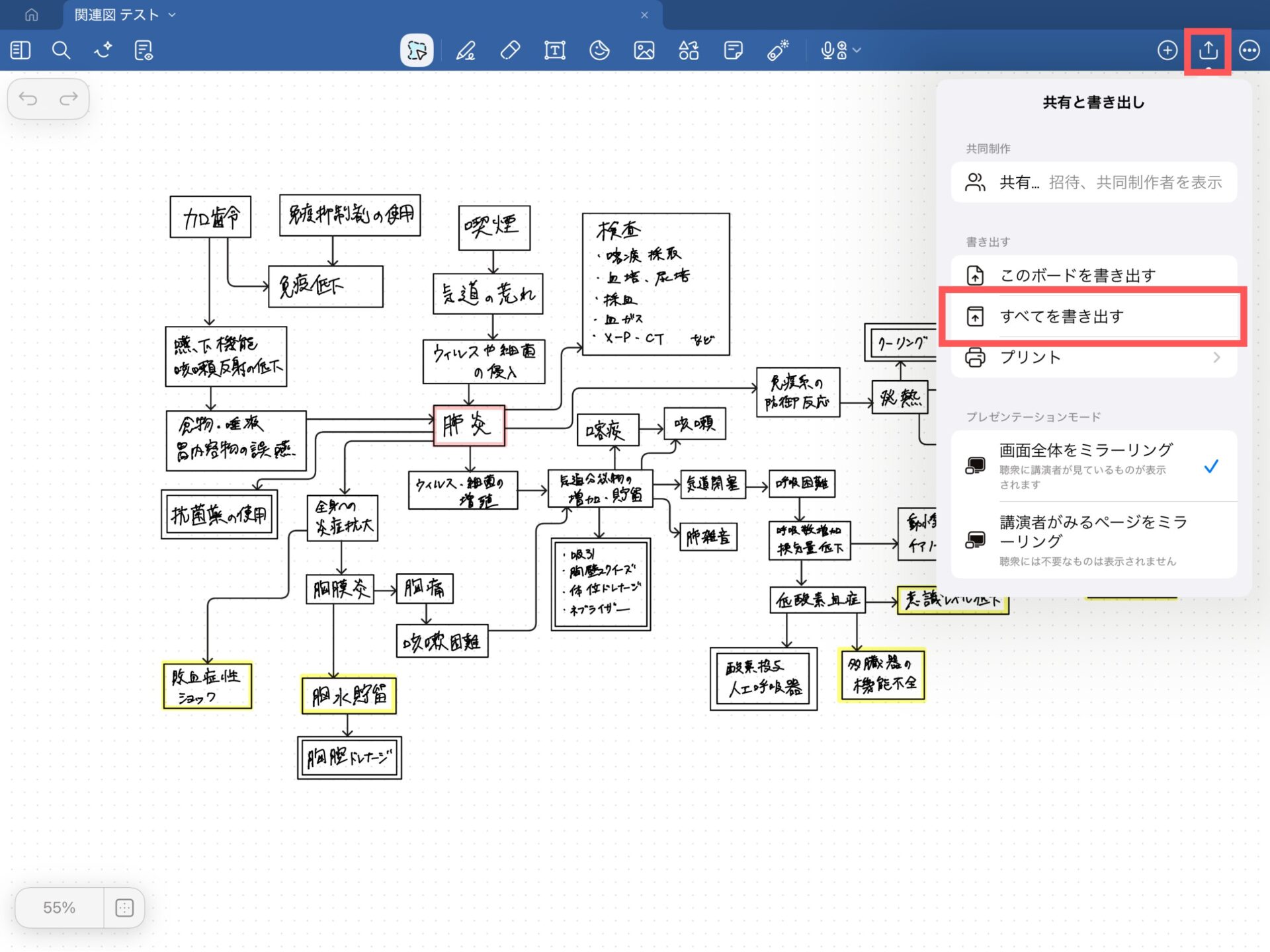
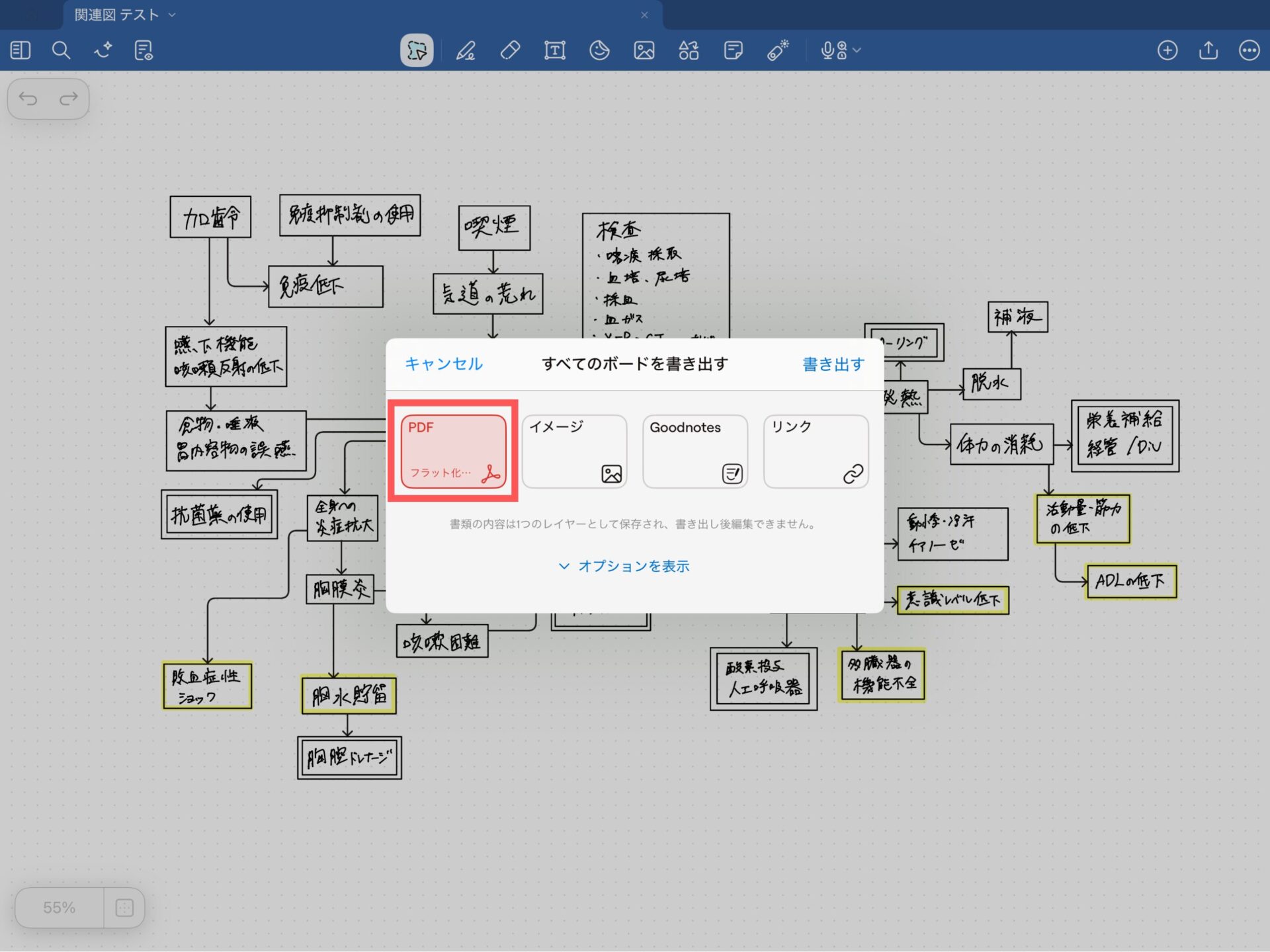
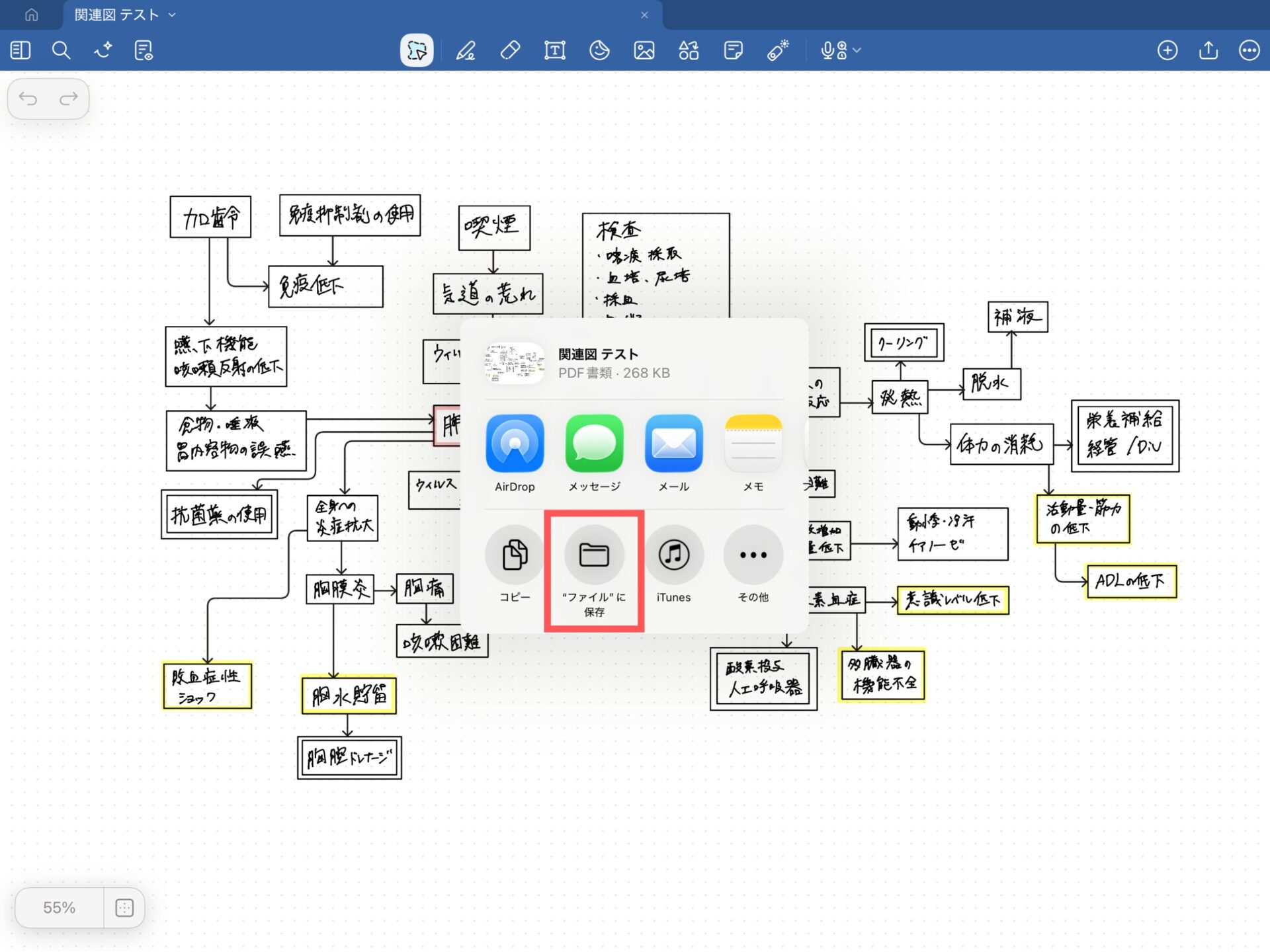
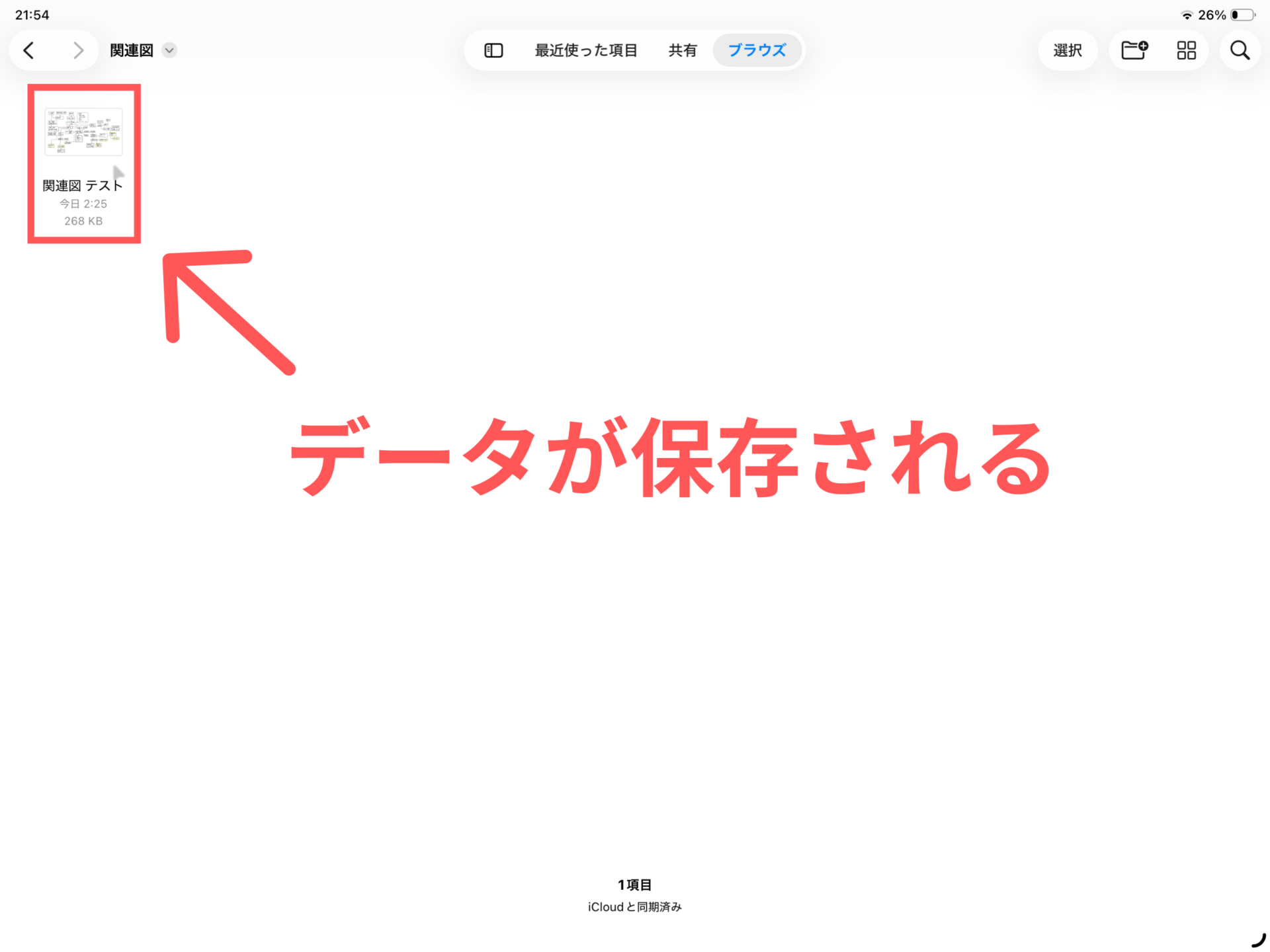
このように作成した関連図をPDFデータとして書き出せば、メール添付や共有がスムーズに行えます。
自宅または学校のプリンターで印刷する方法 (AirPrint対応機種)
Goodnotesなら、パソコンを使わずにiPadから直接印刷が可能です。
「AirPrint」対応のプリンターがあれば、面倒なケーブル接続も不要。データを無線で飛ばして、その場ですぐに関連図を紙に出力できます。
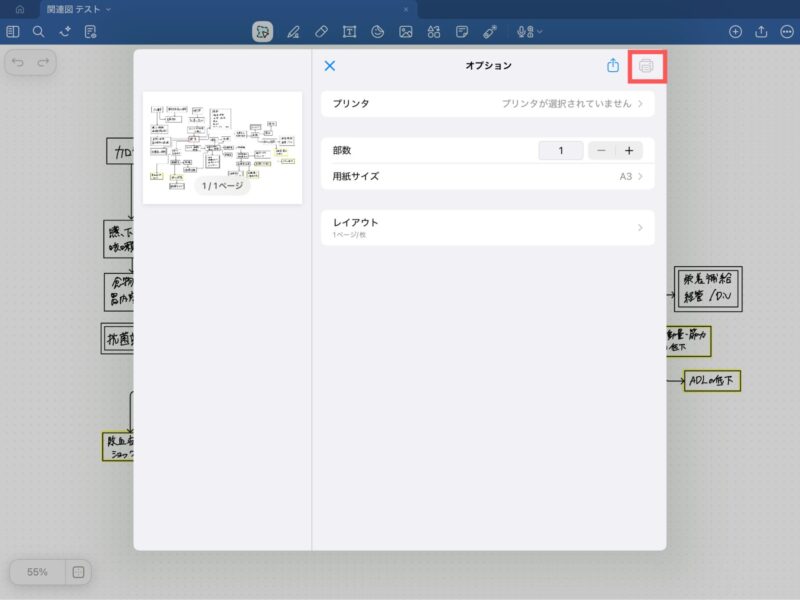
手順は以下の通りです。
- 画面上部にある「共有アイコン」をタップする
- 「プリント」を選択する
- 「すべてをプリント」を選択する
- オプション内の必要項目を全て選択
- 画面右上の「プリントアイコン」をタップする
※プリンターとの接続方法は、各プリンターの取扱説明書や公式サイトをご確認ください。
具体的な手順は下記の画像を参考にしてください。

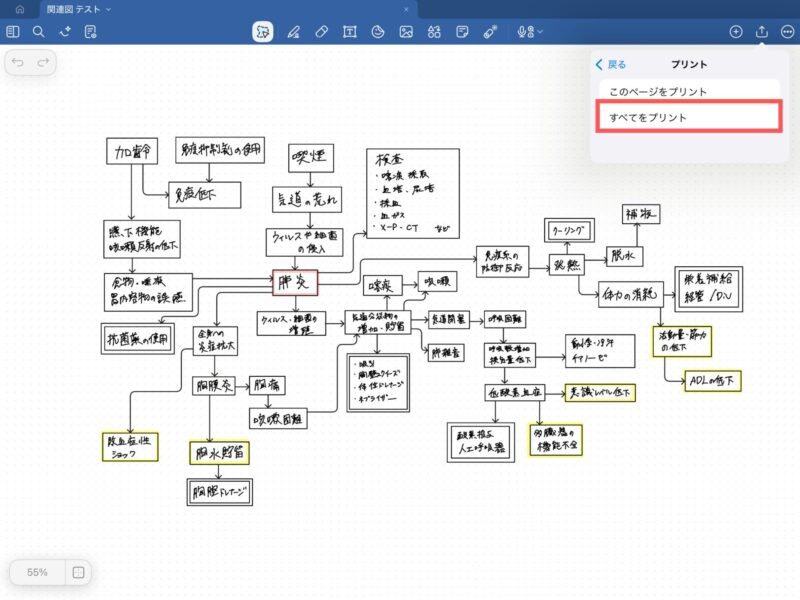
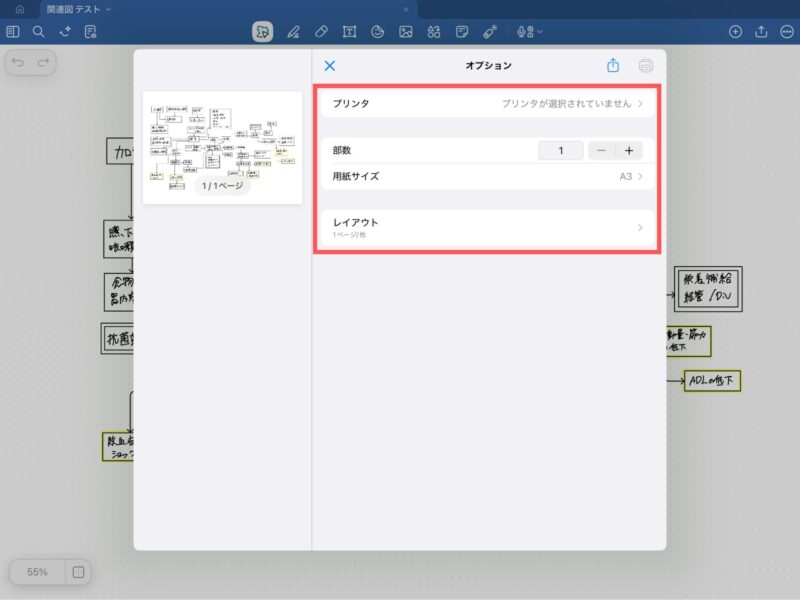
コンビニ印刷なら「A3」も簡単!
関連図は情報量が多いため、A4サイズだと文字が小さくなり読みにくくなることがあります。
自宅にA3対応プリンターがない場合は、PDF化したデータをスマホに送り、コンビニのネットプリントアプリを使ってA3サイズで印刷できます。
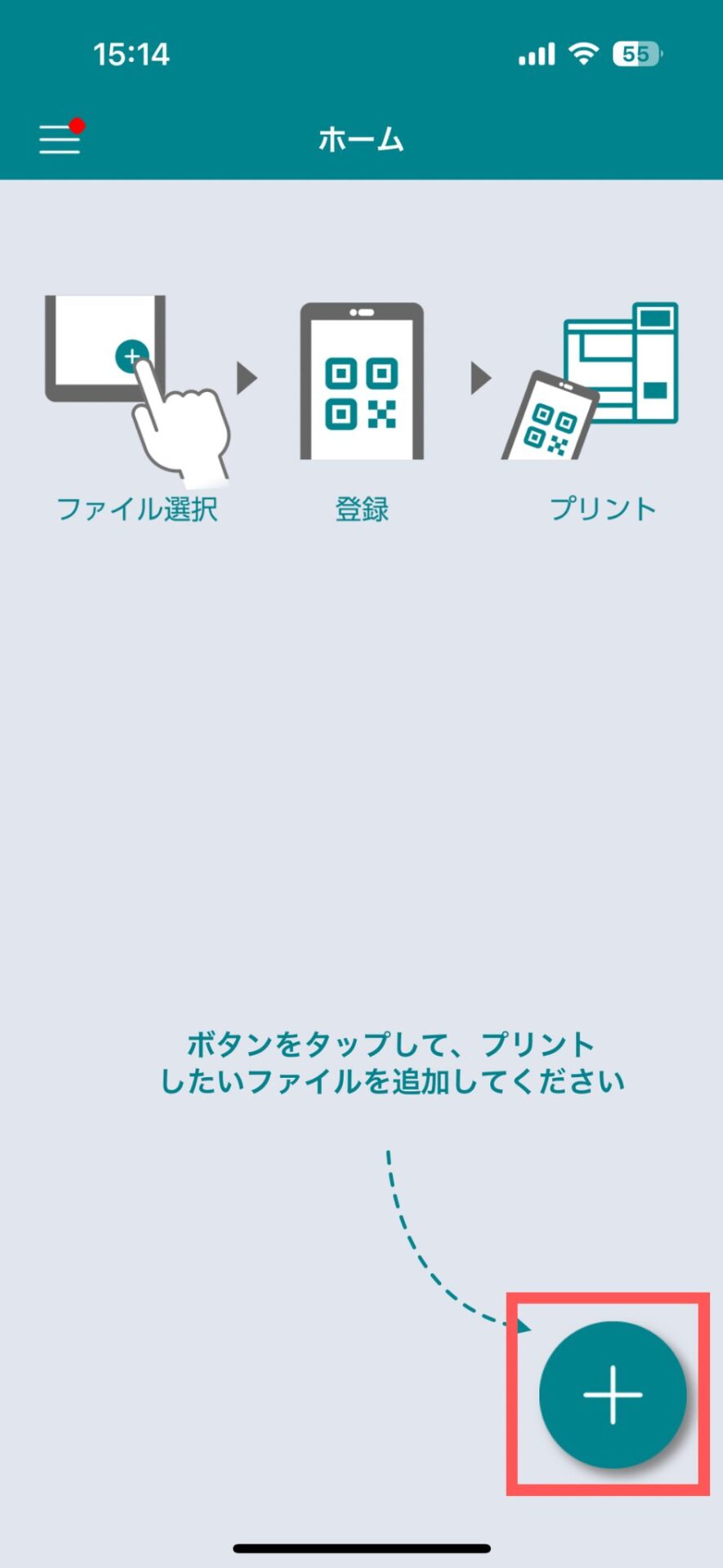
手順は以下の通りです。(今回はセブンイレブンの「かんたんnetprint」を使って解説します)

- 関連図をPDFに書き出して保存 (手順はこちら)
※ 保存先を「ファイル」の「iCloud Drive」にすると同期しているiPhoneの「ファイル」から開ける - 「かんたんnetprint」アプリを開く
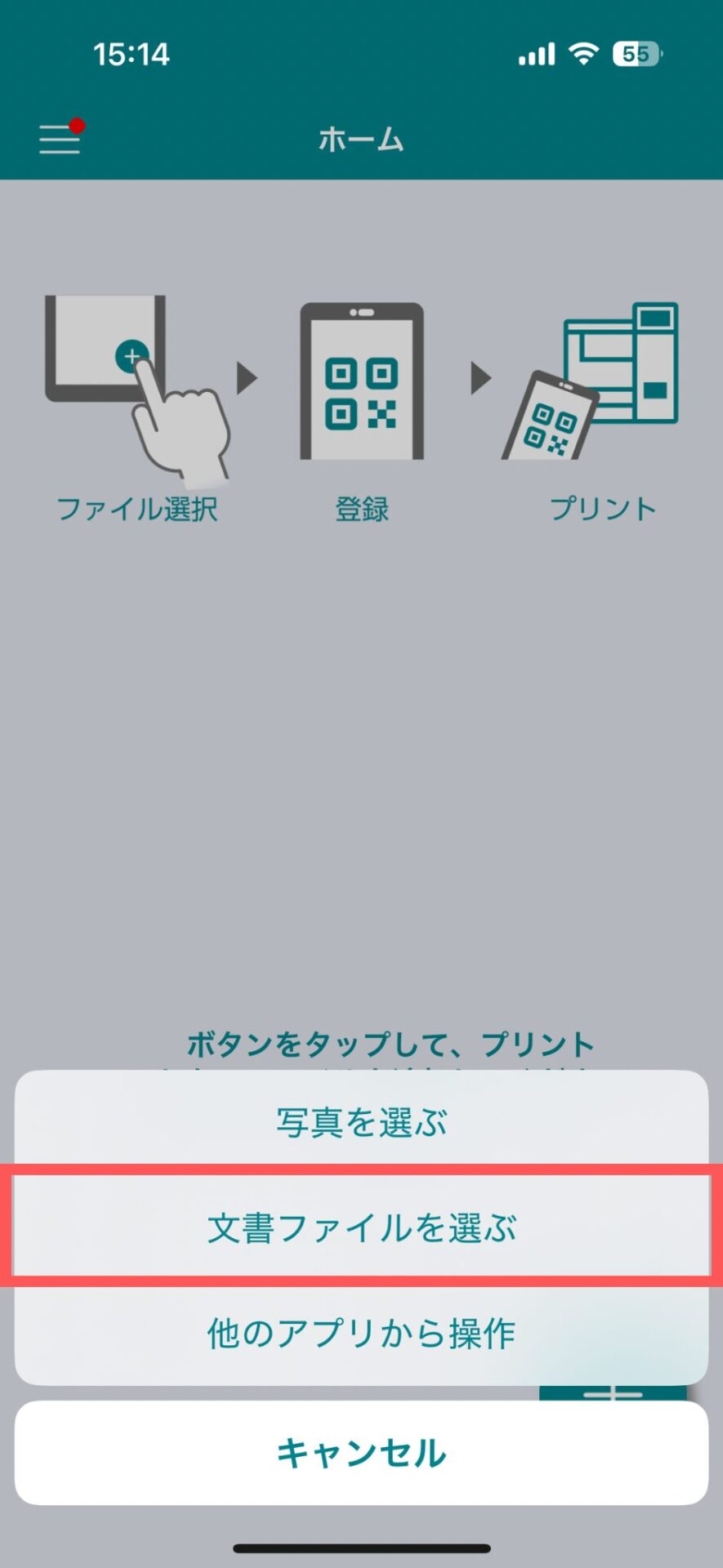
- 「+」マークをタップし文書ファイルを選ぶ
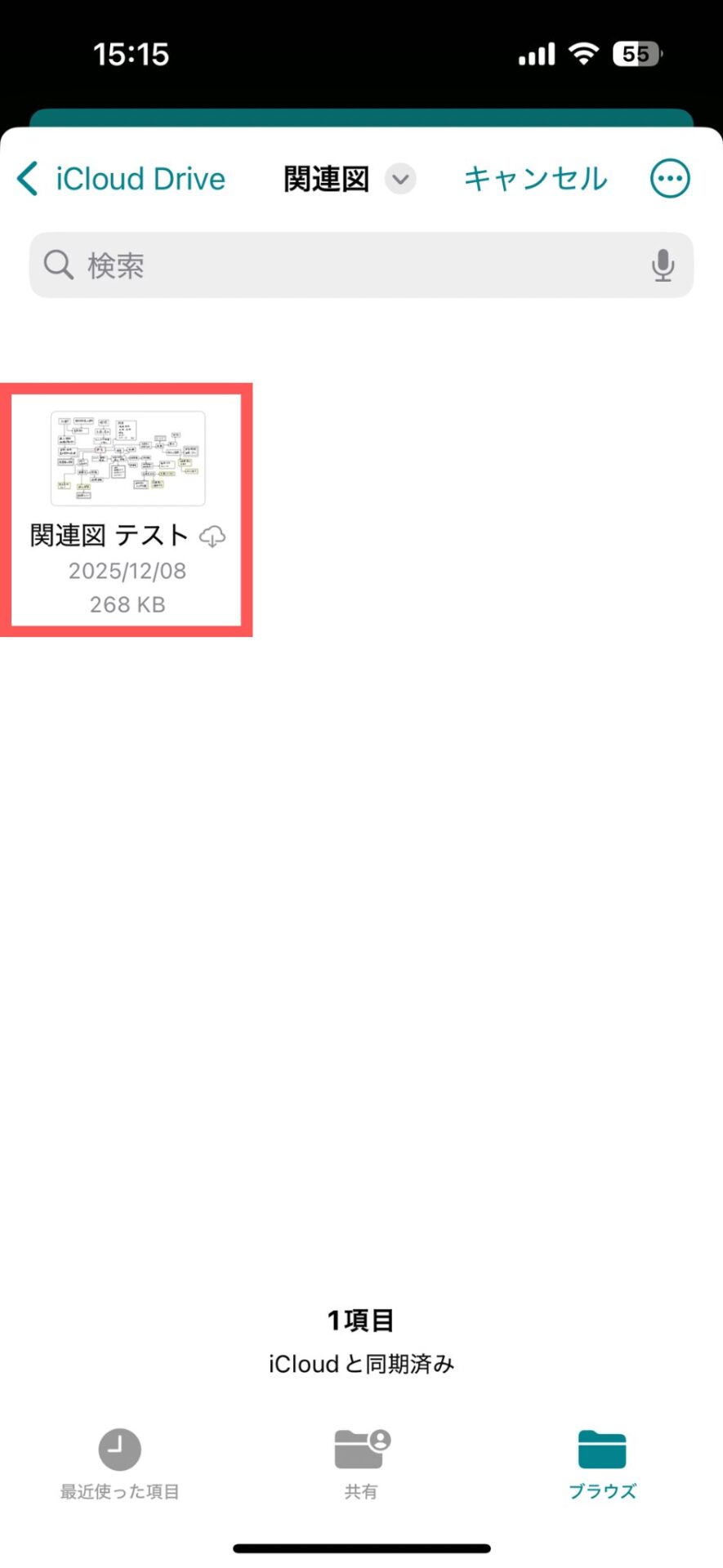
- 保存したPDFデータを選択
- 用紙サイズやカラーモードを選択し登録
- セブンイレブンのプリンターで指示通り入力しプリントアウト
具体的な手順は下記の画像を参考にしてください。
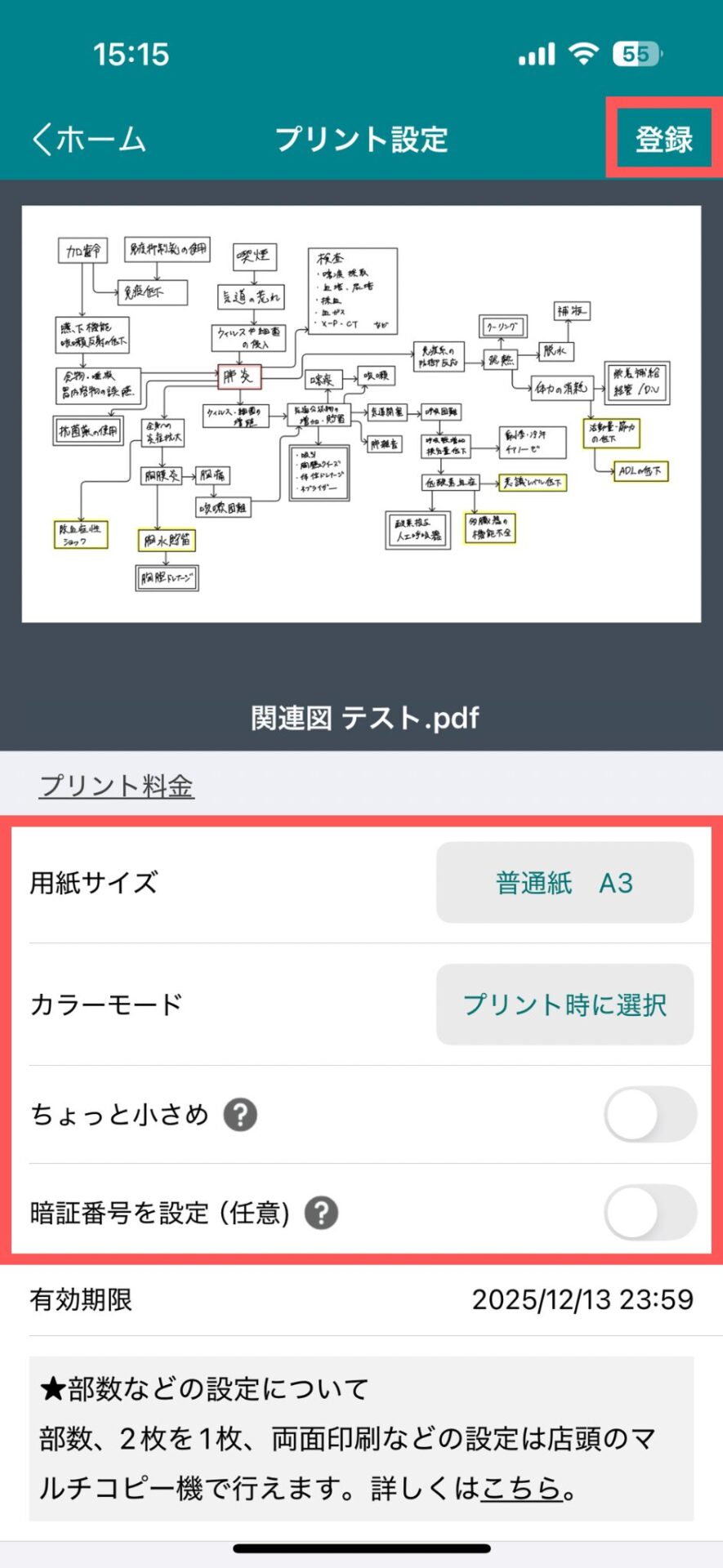
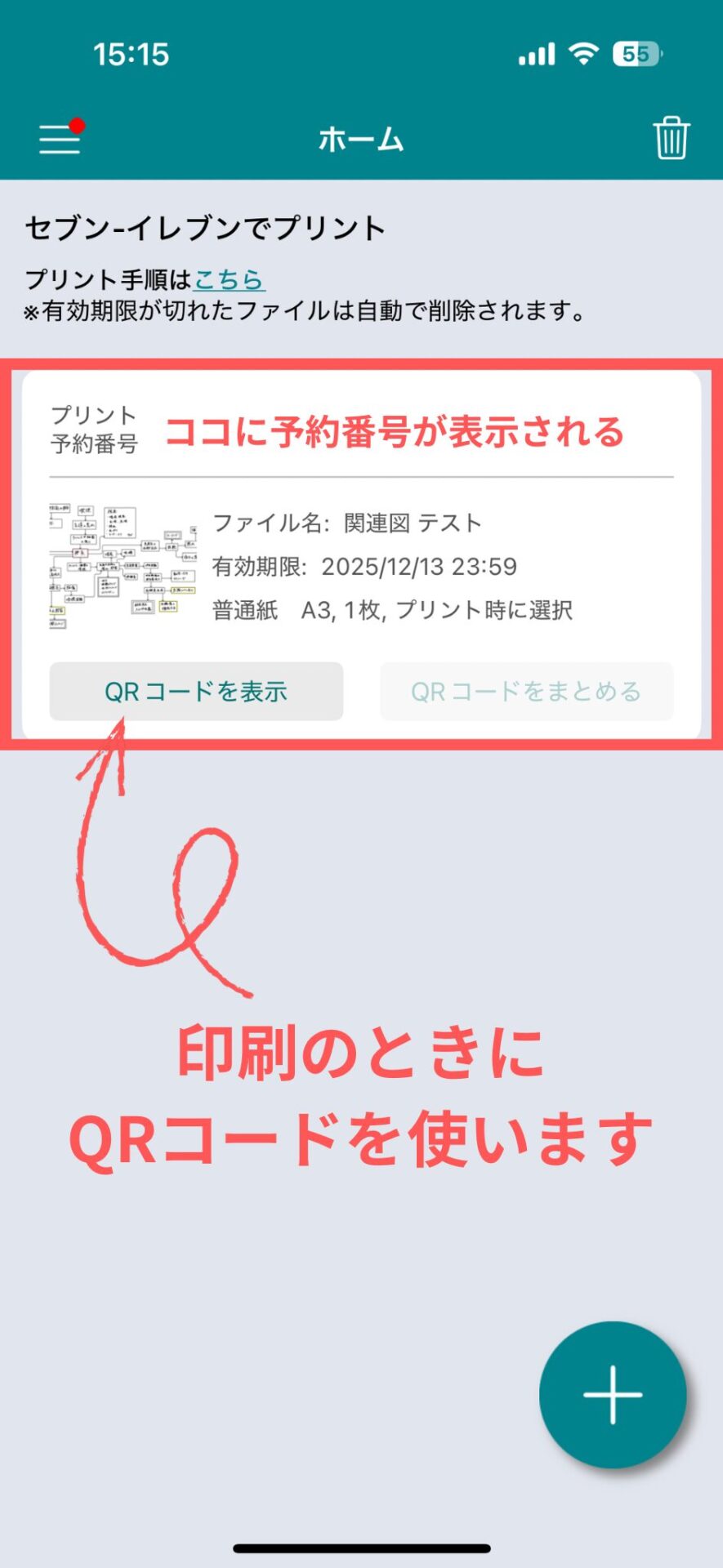
PDFデータの登録が完了したら、セブンイレブンのプリンターへ行き次の手順で印刷を行なってください。
印刷する方法は次の2パターンあります。
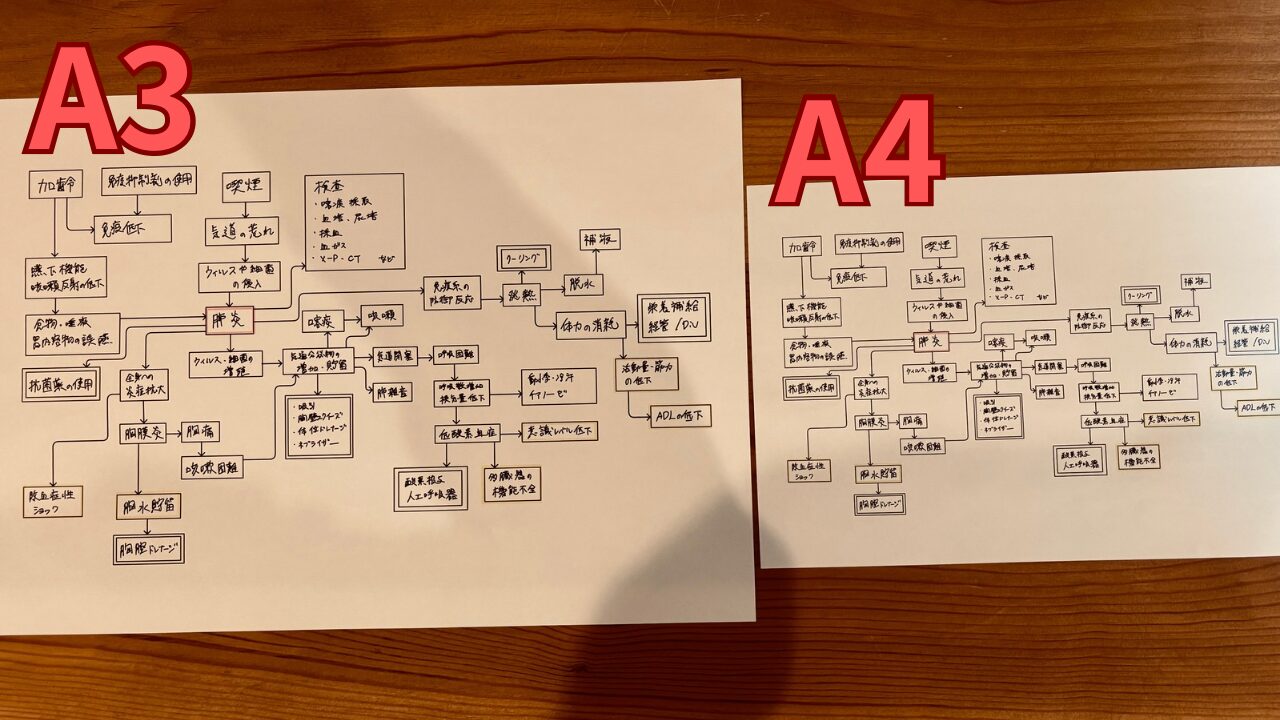
この方法なら通学のときにコンビニに寄って印刷できるので、スマートに提出する準備ができます!
書き心地が激変!関連図作成の効率を上げる便利グッズ
ここまでGoodnotesを使った関連図の書き方を解説しましたが、作業スピードや快適さを上げたいなら「道具」にもこだわりましょう。
学生でも手に入れやすい、「これがあるとないとでは大違い!」と感じたアイテムを紹介します。
スタイラスペン (Apple Pencil または 安価な互換ペン)
Goodnoteは指を使って文字を書くことができますが使い勝手がかなり悪いです。
機能を最大限に引き出すために、スタイラスペンは絶対に必要なアイテムといえます。
特に関連図の作成では、以下のような細かい作業の連続になります。
- 複雑な矢印を思った通りに引く
- 枠の中の狭いスペースに読みやすい文字を書く
- 重なり合った図形や線をなげなわツールで微調整する
これらを指で行うのは至難の業で、線がズレたり、文字がうまく書けないなど大きなストレスになります。
スタイラスペンがあるだけで、関連図を書く作業が圧倒的にやりやすくなり、課題にかかる時間を大幅に短縮できます。
Apple Pencilじゃなくても大丈夫?
「純正のApple Pencilは高すぎて手が出ない…」と悩む学生さんは多いですが、安心してください。
筆圧検知が必要な「本格的なイラスト」を描かないなら、3,000円〜4,000円程度で買える「他社製のスタイラスペン」で十分です。
最近の格安ペンは非常に優秀で、遅延もほとんどなく、文字や図を書くだけなら純正品と変わらない書き心地です。
道具選びに悩んで時間を浪費するよりも、まずは手頃なペンを手に入れて、目の前にある山積みの課題をサクサク片付けていく方が賢い選択だと言えます。


スタイラスペンはどれを使えばいいか迷っているなら下記の記事が参考になります。


ペーパーライクフィルム
関連図の作成は、「直線を引く」「四角で囲む」「文字を書き込む」という細かい作業の連続です。
しかし、何も貼っていないiPadの画面はツルツルと滑りやすく、作業中に次のようなストレスを感じてしまうことも多いでしょう。
- ペン先がツルツル滑って文字がヨレて汚くなる
- 狙った場所に線が引きづらく矢印や枠の修正回数が増える
- ペンを制御しようと余計な力が入り長時間書くと手が疲れる
そこで導入したいのが、画面に適度な摩擦を与える「ペーパーライクフィルム」です。
これをiPadの画面に貼るだけで、紙にペンで書いているような「カリカリ」とした書き心地に変化し、文字や線の描きやすさが劇的に向上します。
おすすめは「着脱式」のペーパーライクフィルム
ペーパーライクフィルムには「貼り付けタイプ」と「着脱タイプ」がありますが、マグネットで自由に取り外しができる「着脱式」が断然おすすめです。
実は、ペーパーライクフィルムには「表面のザラザラで画面が少し白っぽくなり、画質が低下する」という弱点があります。
しかし、着脱式ならその心配はありません。
書く時だけフィルムを貼って「ガッツリ書き込みモード」に。終わればサッと外して、本来の美しいクリアな画質でYouTubeや映画を楽しむことができます。
「勉強」と「プライベート」を瞬時に使い分けられるのが、着脱式の最大の魅力です。
ガラスフィルムとの併用で画面の保護もしっかりできます。


ペーパーライクフィルムはどれを使えばいいか迷っている方は下記の記事が参考になります。

まとめ
今回は、Goodnotesを使って病態関連図を快適に作成する方法を解説しました。
関連図を書いていると、何度も消しゴムで消して紙が破れたり、配置が決まらず最初から書き直したり……そんなトラブルはつきものです。
しかし、その作業に費やす時間は、正直「もったいない」と言わざるを得ません。
関連図は、看護学生や新人看護師にとって特にエネルギーを使う課題の1つですが、Goodnotesを使えば、修正やレイアウト変更は驚くほど簡単になります。
「書くこと」や「きれいに清書すること」に奪われていた膨大な時間を、これからは「患者さんの病態を深く理解すること」や「より良い看護を考えること」に使ってください。
そして何より、「あなた自身の休息」に充ててください。
デジタルツールを使うのは、決して手抜きではありません。限られた時間の中で、学びの質を最大化するための「賢い選択」です。
最初は操作に慣れるまで少し時間がかかるかもしれませんが、一度この快適さを手に入れれば、もう紙とペンだけの生活には戻れないはずです。
ぜひ、Goodnotesを味方につけて、実習や課題を少しでも快適に乗り切ってくださいね。

